Email and Digital Marketing
¿Cómo podemos ayudarlo?
Busca en nuestros artículos de ayuda, tutoriales de video y guías de inicio rápido

Podrás con esto. Podrás con nosotros. Encuentra rápidamente en nuestra Base de conocimientos las respuestas a tus preguntas sobre marketing por correo electrónico.

Importar contactos de Office 365 a Constant Contact

Article: 000021831
Updated: 23 de octubre de 2025

Sincronice una cuenta de Office 365 con Constant Contact para importar contactos


¿Busca una forma rápida y fácil de traer sus contactos desde Office 365 a su cuenta Constant Contact? Con solo unos pocos clics, puede mover todos sus contactos almacenados en Outlook 365 a una lista existente o una nueva en su cuenta de Constant Contact. Puede realizar una importación única o establecer una frecuencia para que los contactos se importen automáticamente de forma regular.


Conecte su cuenta de Office 365

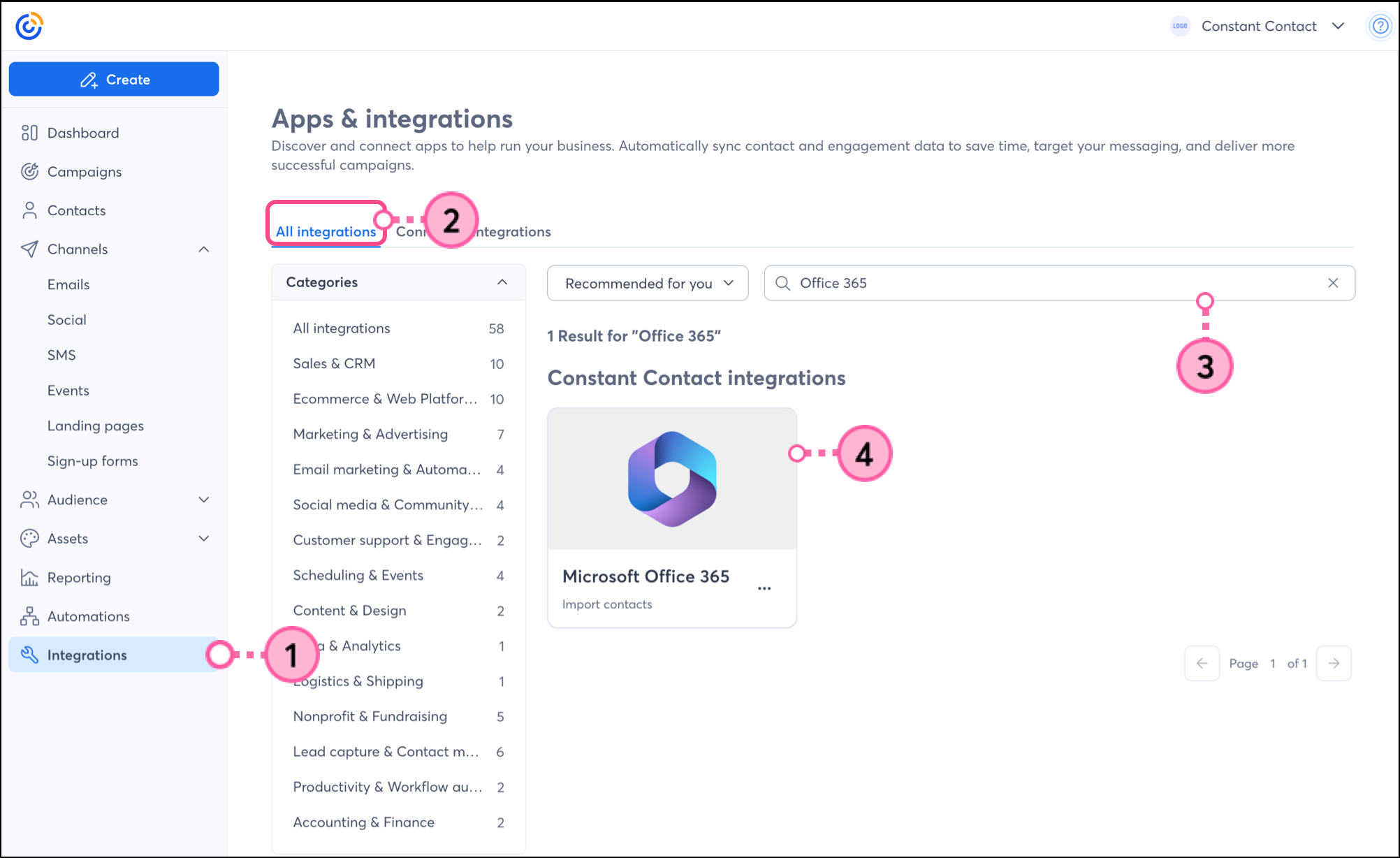
  1. Haga clic en Integrations (Integraciones).
  2. Haga clic en All integrations (Todas las integraciones).
  3. Busque Office 365.
  4. Haga clic en el bloque Office 365.


  5. Inicie sesión en su cuenta de Office 365 y haga clic en Next (Siguiente).

    Página Sign in (Iniciar de sesión) de Microsoft con campo de nombre de usuario y botón Next (Siguiente)
     
  6. Ingrese su contraseña de Office 365 y haga clic en Sign in (Iniciar sesión).

    Página Microsoft Enter password (Introducir contraseña) con el campo Password (Contraseña) y el botón Sign in (Iniciar sesión)
     
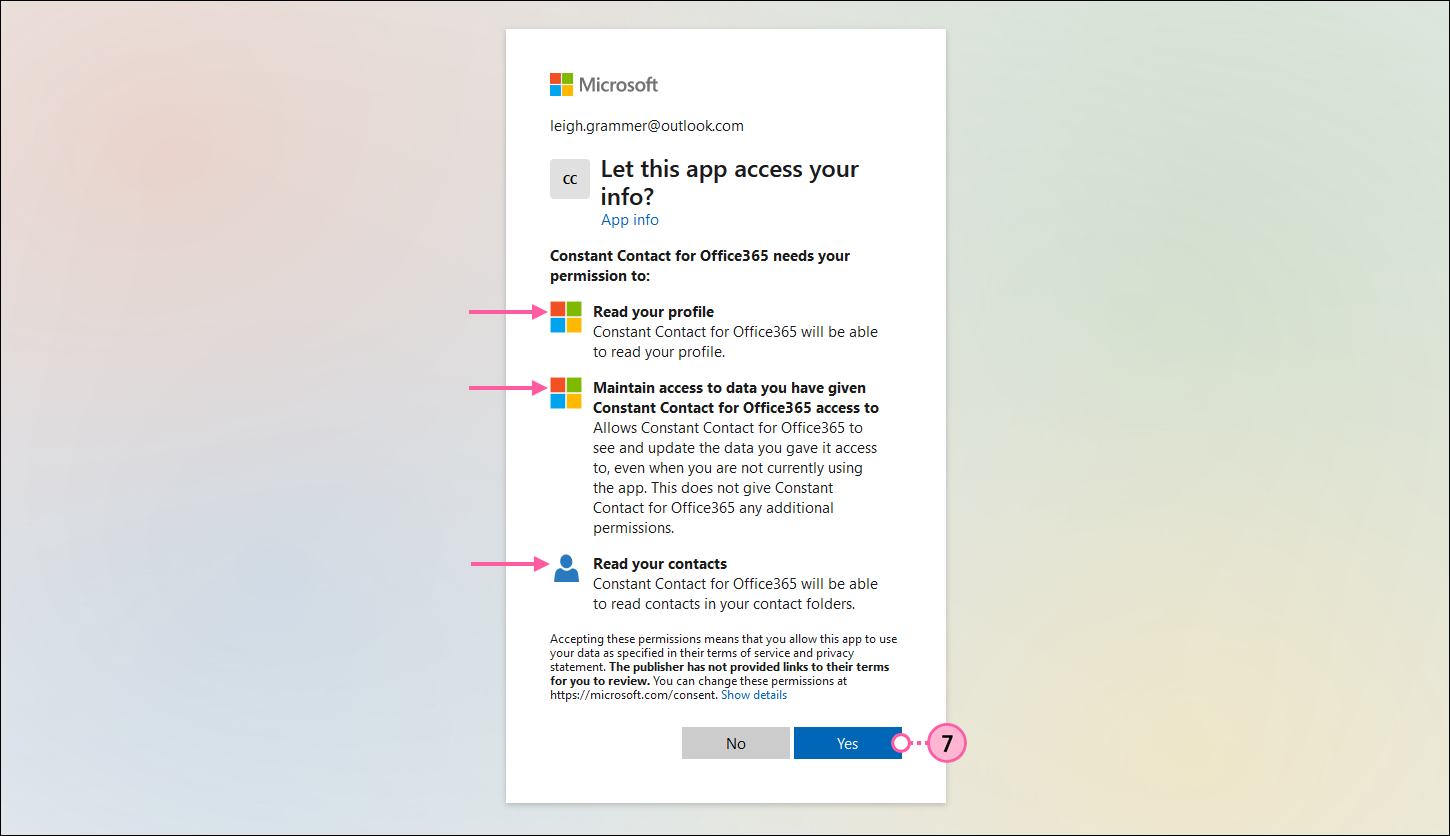
  7. Haga clic en Yes (Sí) para permitir que la aplicación pueda acceder a sus contactos. Esto permite a Constant Contact extraer los contactos de Office 365 y le permite mantener su cuenta de Office 365 conectada para la próxima vez que quiera importar contactos.

    Página de Microsoft Let this app access your info (Permitir que esta aplicación acceda a su información) con las opciones Ready your profile (Preparar su perfil), Maintain access to data (Mantener acceso a los datos) a los que has dado acceso a Constant Contact para Office 365, la opción Read your contacts (Leer sus contactos), y el botón Yes (Sí) seleccionado
     
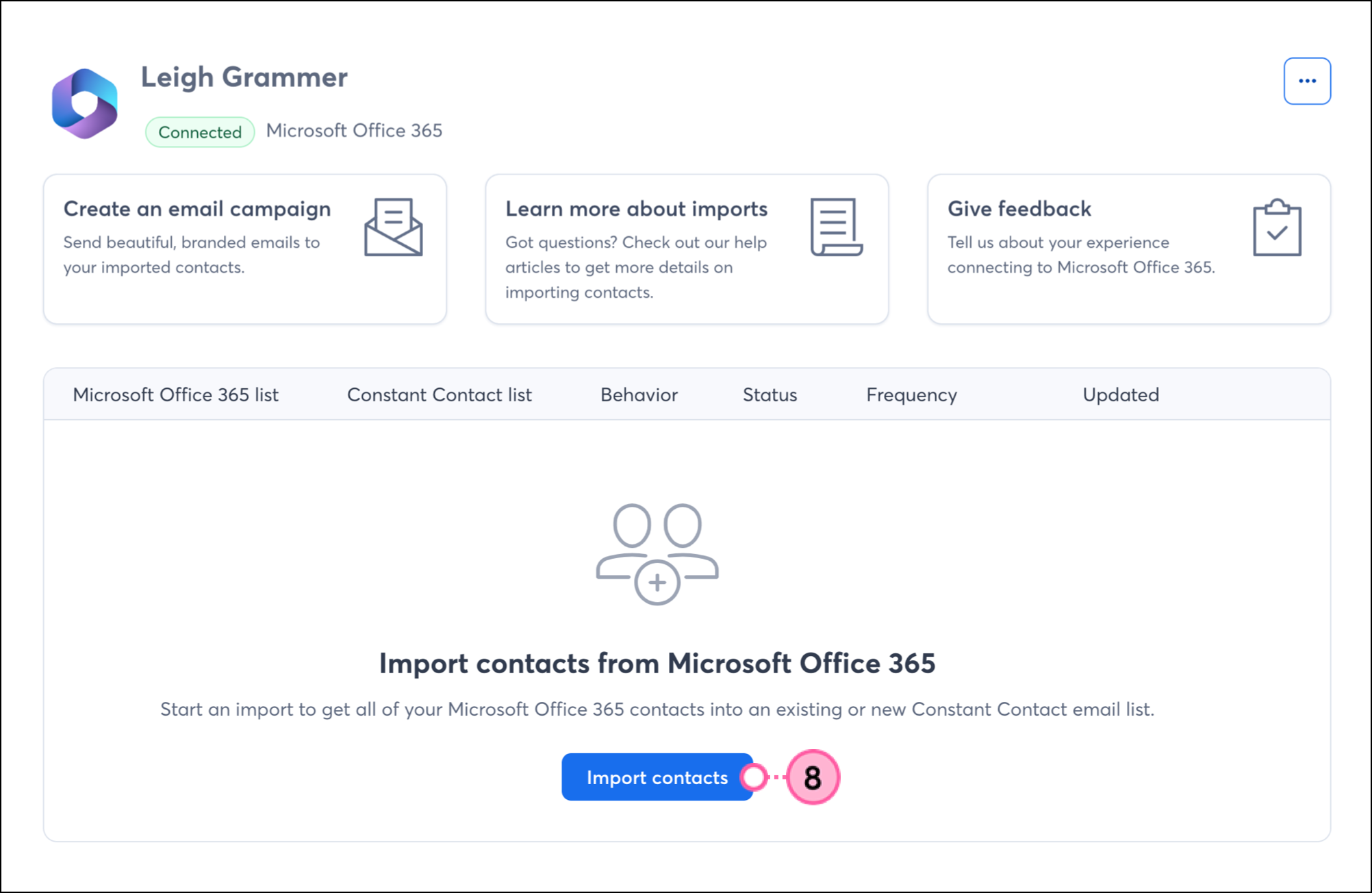
  8. Accederá al panel de integración de Office 365. Haga clic en Import Contacts (Importar contactos).


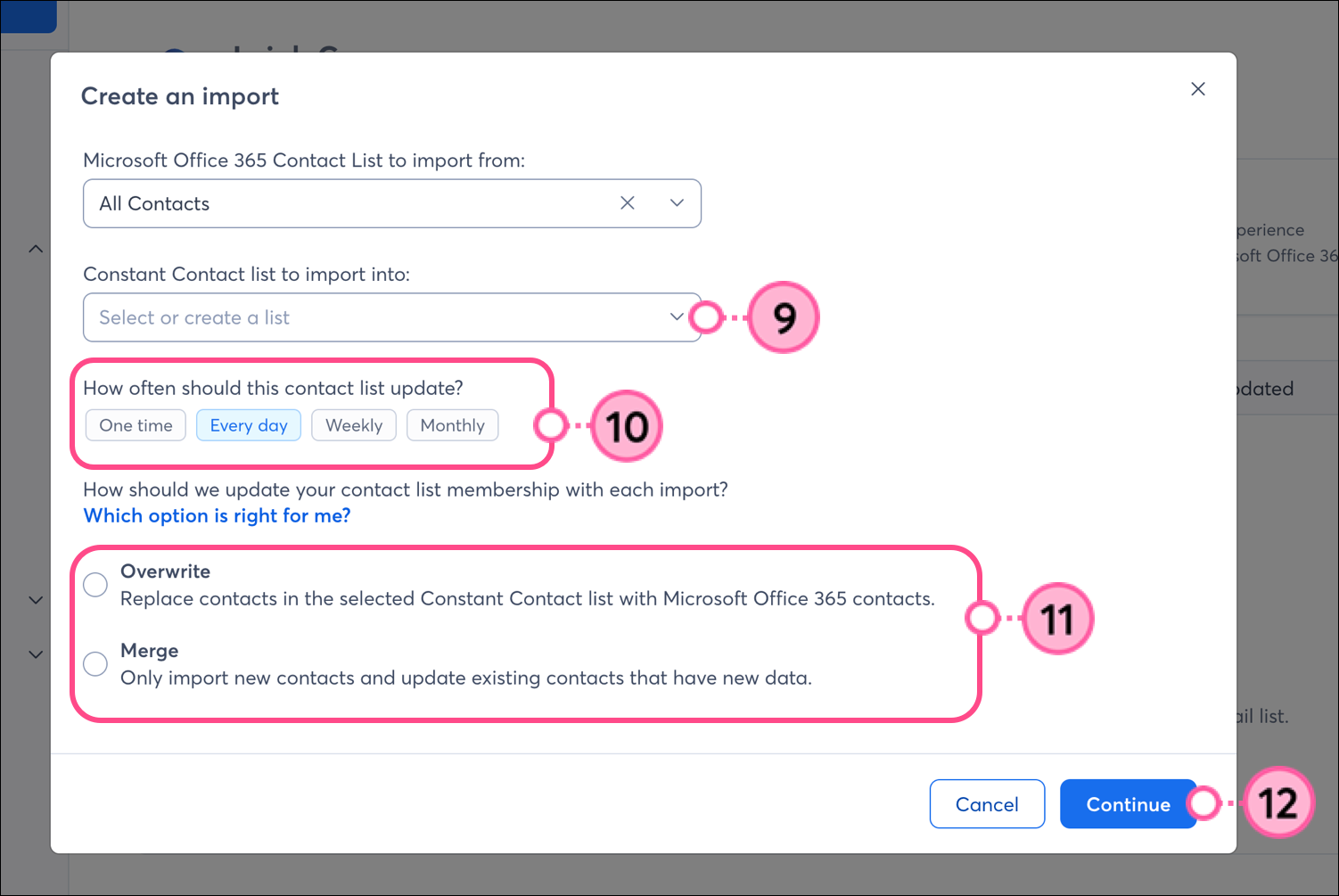
  9. Puede seleccionar una lista de contactos existente para importarla o crear una nueva.
  10. Seleccione con qué frecuencia se debe actualizar la lista desde Office 365: una vez, todos los días, semanalmente o mensualmente. Si agrega contactos con frecuencia a su cuenta de Office 365, es una buena idea elegir la frecuencia "diaria", "semanal" o "mensual" para estar al día. 
  11. Seleccione si desea sobrescribir o fusionar contactos.
  12. Haga clic en Continue (Continuar).


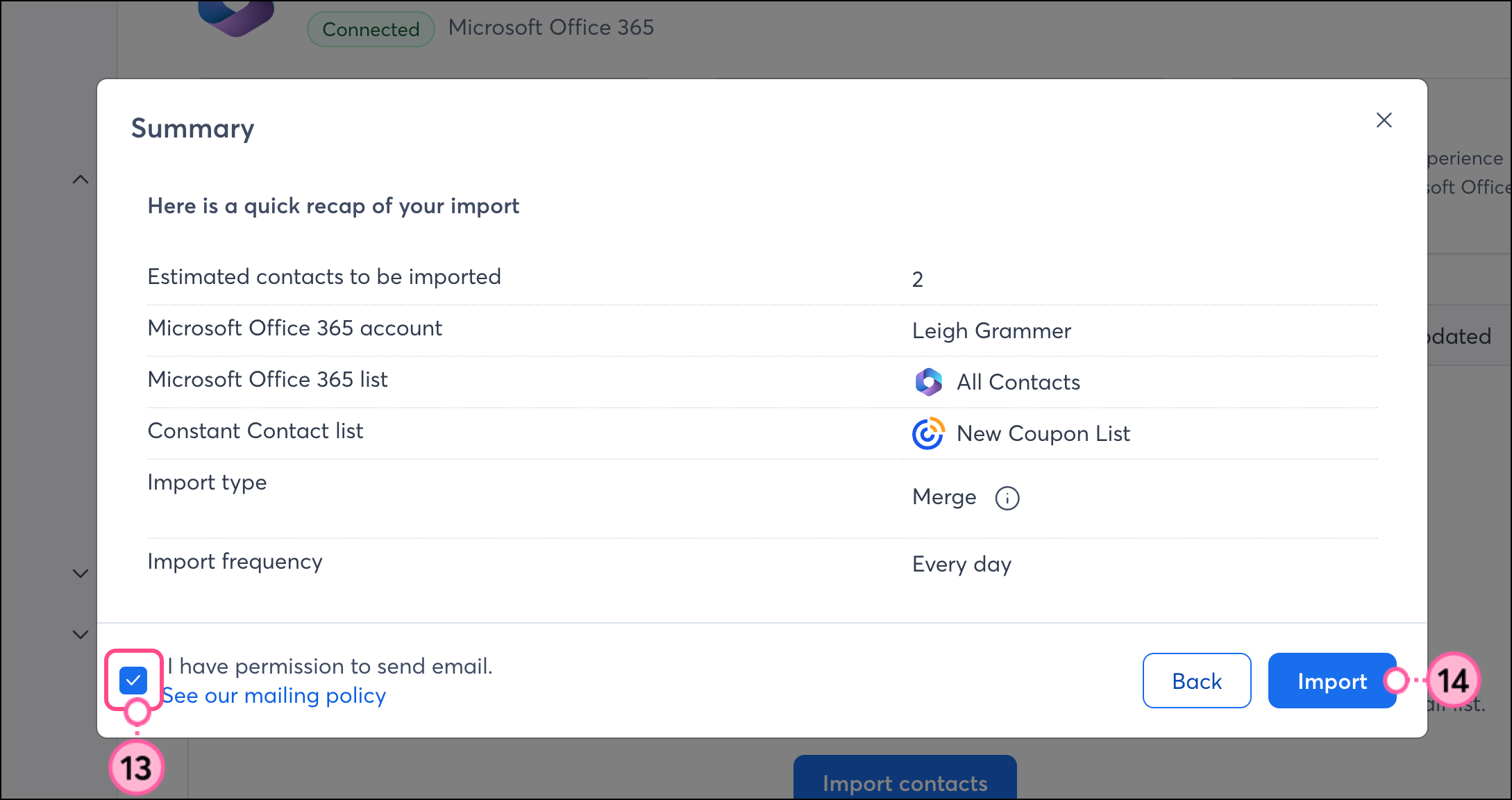
  13. Marque la casilla para confirmar que tiene permiso para enviar.
  14. Revise el resumen de la importación y haga clic en Import (Importar).


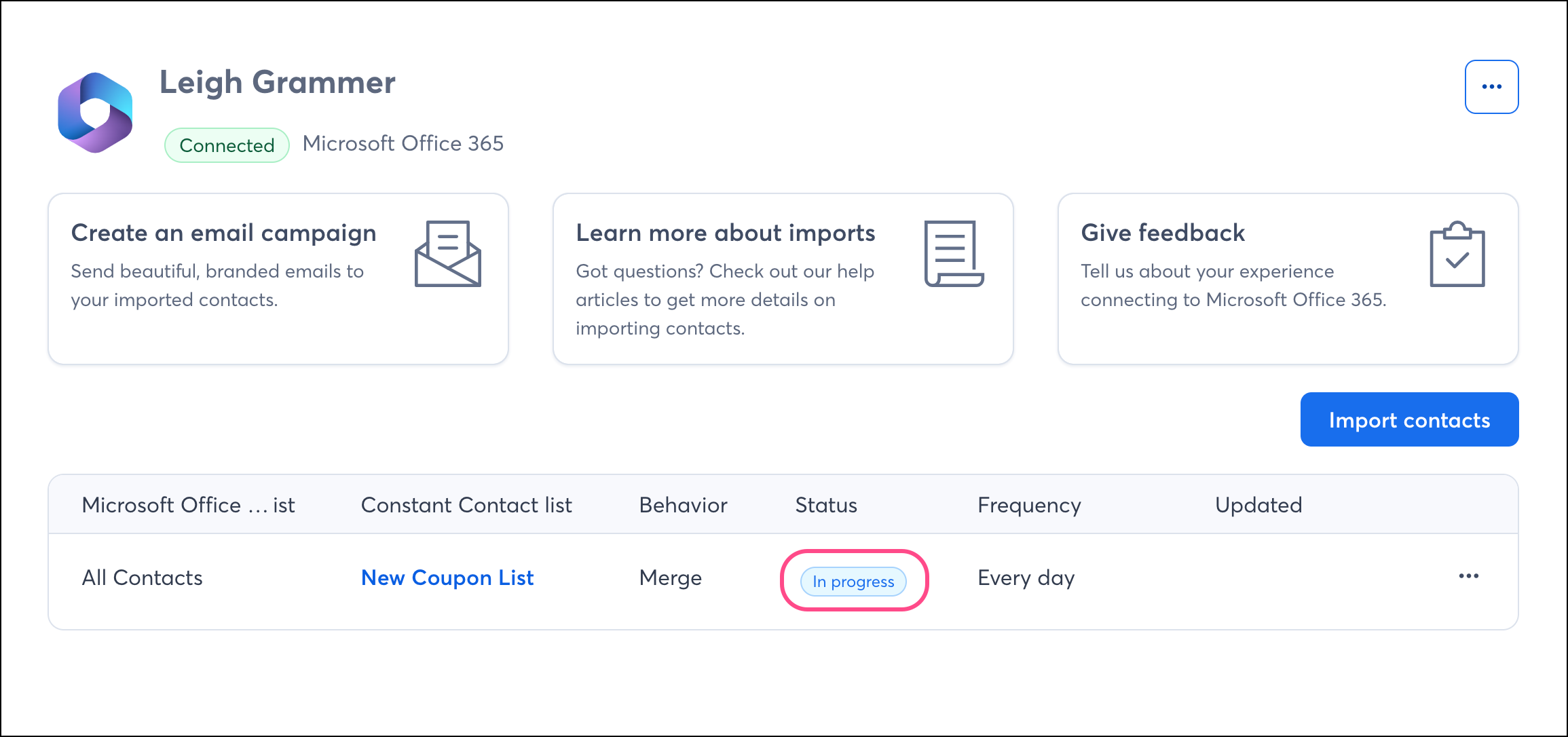
A continuación, accederá al panel de integración de Office 365, donde podrá ver una lista de todas sus importaciones, junto con el estado y los detalles de cada una de ellas. Cuando cree una nueva importación, al principio, se mostrará como In progress (En progreso).


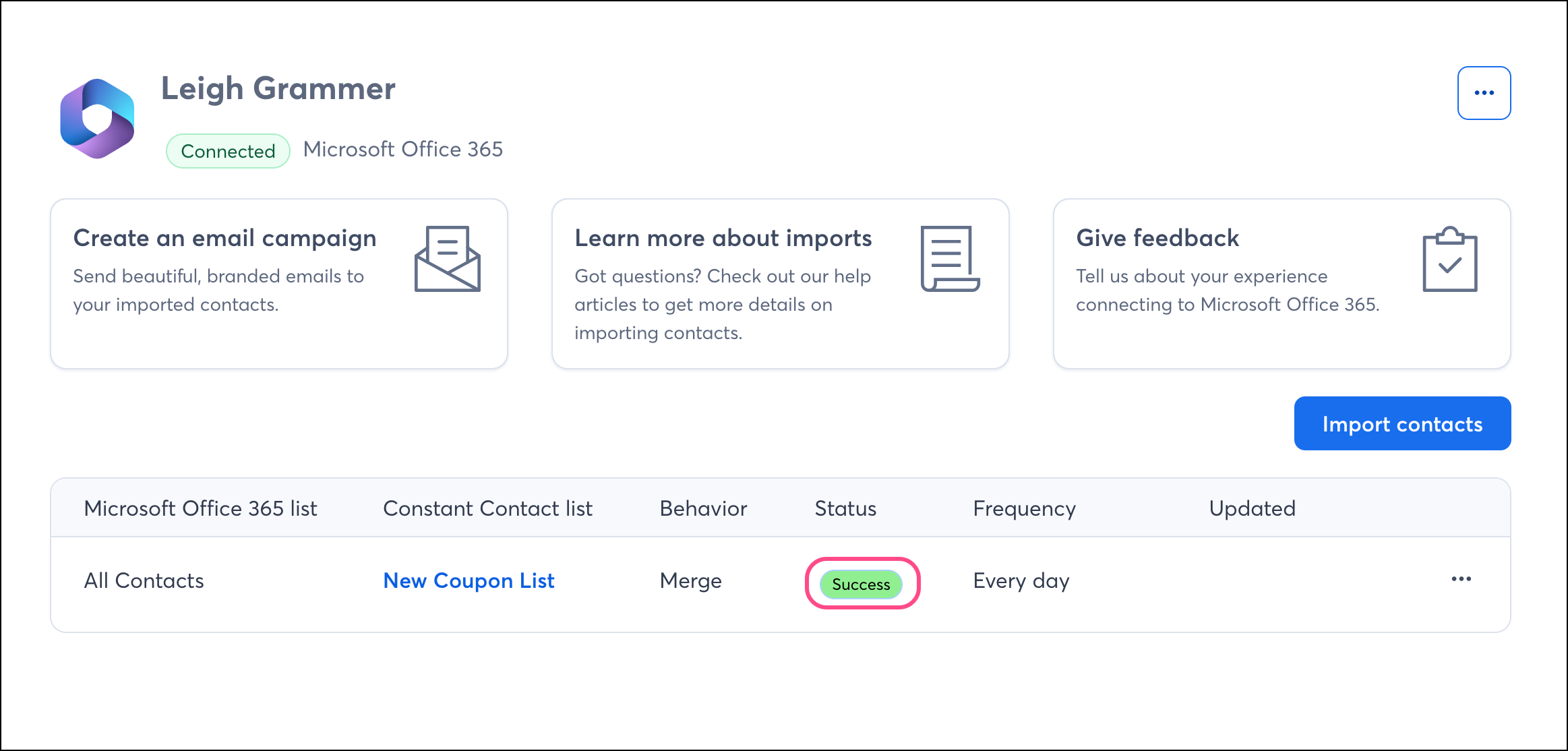
Una vez finalizada la importación, el estado se actualiza a Success (Exitosa).


Impulse su marketing con la integración de Office 365

Una vez que haya configurado sus importaciones y sus contactos de Office 365 se sincronicen correctamente en Constant Contact, hay varias formas de dirigirse a esos contactos con mensajes personalizados.


Cree un segmento de contactos personalizado

Al importar desde Office 365, puede elegir a qué lista de Constant Contact importar la información. También puede crear un segmentos de contactos personalizado para enviar mensajes aun más específicos.


Envíe comunicaciones automatizadas

Cree comunicaciones personalizadas automatizadas por correo electrónico y mensaje SMS para sus clientes con base en sus acciones, lo que incluye correos electrónicos de bienvenida, series de agradecimiento, solicitudes de revisión y más.


Ícono de megáfonoSea un mejor vendedor: Optimice el tiempo al incorporar nuestras prácticas recomendadas para el marketing por correo electrónico a su estrategia.


Questions?

Ask the Community

Did this article answer your question?


Constant Contact Logo

Copyright © 2021 · Todos los derechos reservados · Constant Contact · Privacy Policy