Email and Digital Marketing
¿Cómo podemos ayudarlo?
Busca en nuestros artículos de ayuda, tutoriales de video y guías de inicio rápido

Podrás con esto. Podrás con nosotros. Encuentra rápidamente en nuestra Base de conocimientos las respuestas a tus preguntas sobre marketing por correo electrónico.

Recorte una imagen en un correo electrónico

Article: 000017876
Updated: 16 de octubre de 2025

Elimine porciones de una imagen para que luzca más balanceada en un correo electrónico

El recorte de imágenes es una estupenda manera de destacar su asunto, centrar una imagen asimétrica o cambiar la forma de la imagen para que se ajuste mejor a su diseño. Al recortar un poco del material extra de su imagen, puede otorgarle una apariencia más equilibrada a su correo electrónico.
 

Sugerencia de diseñoSugerencia de diseño: Las imágenes amplias que se recortan son una gran opción para los banners en la parte superior de un correo electrónico porque reducen el largo del correo y, al mismo tiempo, resaltan el asunto. 


Si ya está trabajando en un mensaje de correo electrónico, no necesita abandonar su borrador para recortar una imagen; las herramientas de edición están disponibles dentro del editor de correo:
  1. Haga clic en la imagen y acceda a la pantalla Insert Image (Insertar imagen).
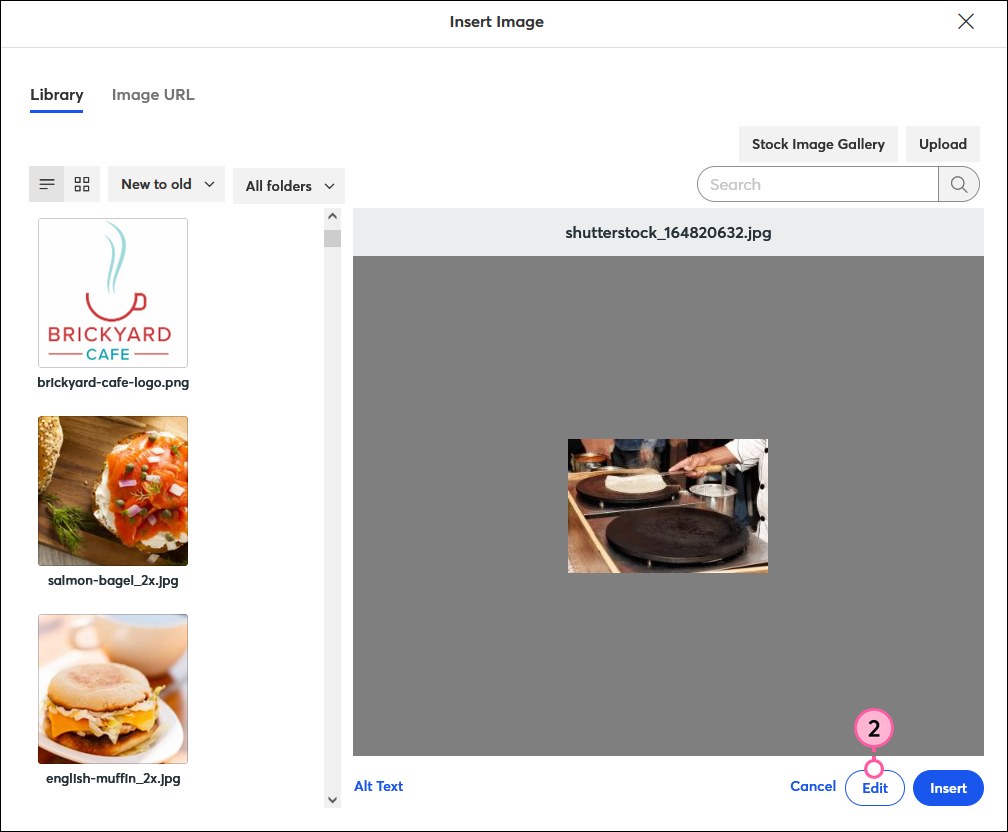
  2. Haga clic en Edit (Editar).

    Ventana superpuesta Insert Image (Insertar imagen) con pestaña Library (Biblioteca) seleccionada, imagen sin recortar en panel Preview (Vista previa) y botón Edit (Editar)
     
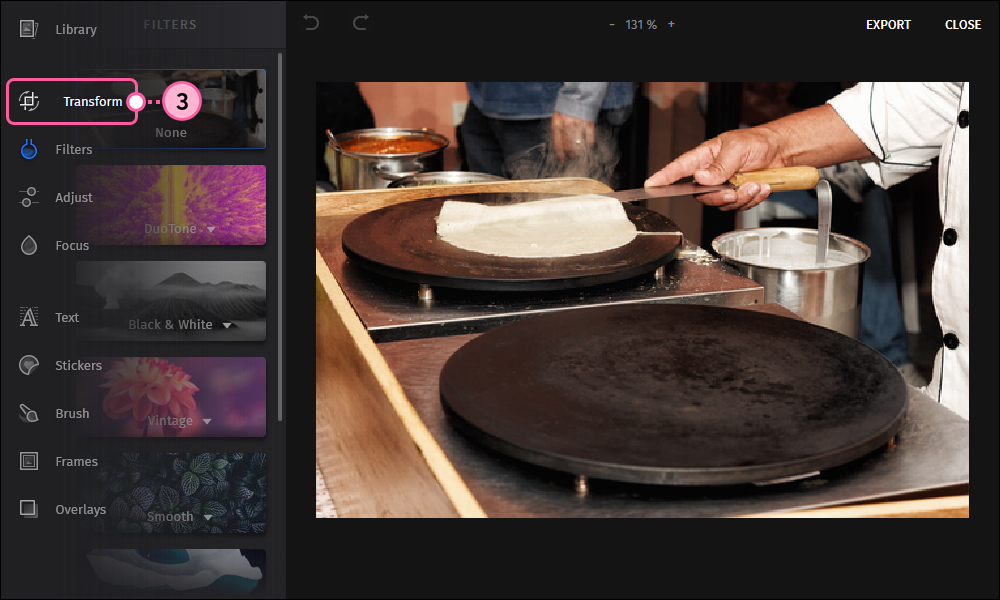
  3. Desde el editor de imágenes, haga clic en Transform (Transformar).

    Ventana superpuesta Insert Image (Insertar imagen) con editor de imágenes y opción Transform (Transformar) seleccionada
     
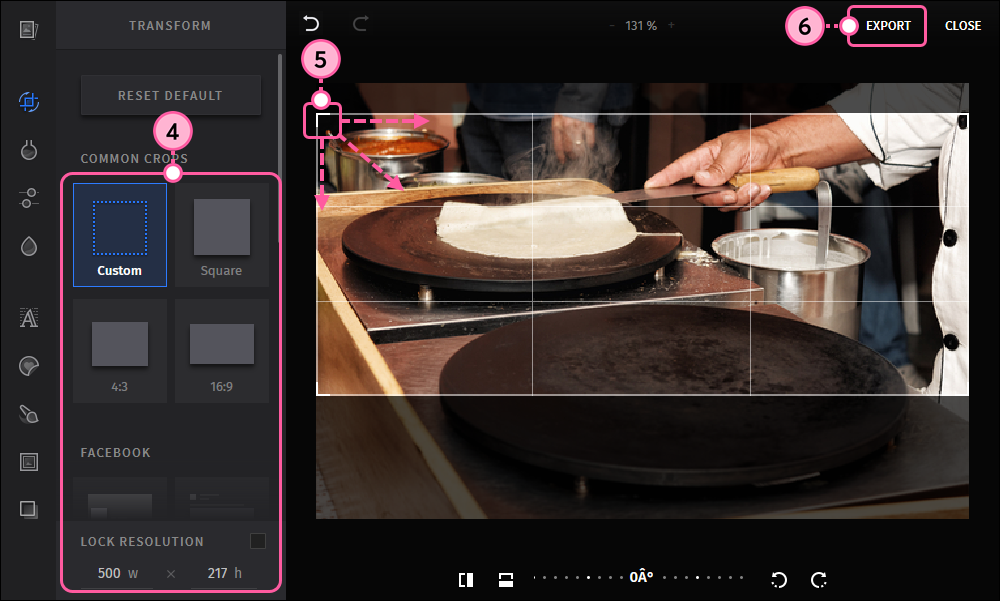
  4. Seleccione Custom (Personalizar) para elegir el área de corte usted mismo o escoja un corte de tamaño configurado previamente. Si sabe cuál es el tamaño de píxeles exacto que desea usar, puede agregar las dimensiones y bloquear la resolución.
  5. Use los indicadores de arrastre en las esquinas para cambiar el tamaño del área de recorte.
  6. Cuando esté conforme con el corte, haga clic en Export (Exportar).

    Ventana superpuesta Insert Image (Insertar imagen) con editor de imágenes, Sección Common Crops (Recortes comunes) seleccionada, direcciones del indicador de arrastre para el recorte y vista previa del recorte, opción Export (Exportar)
     
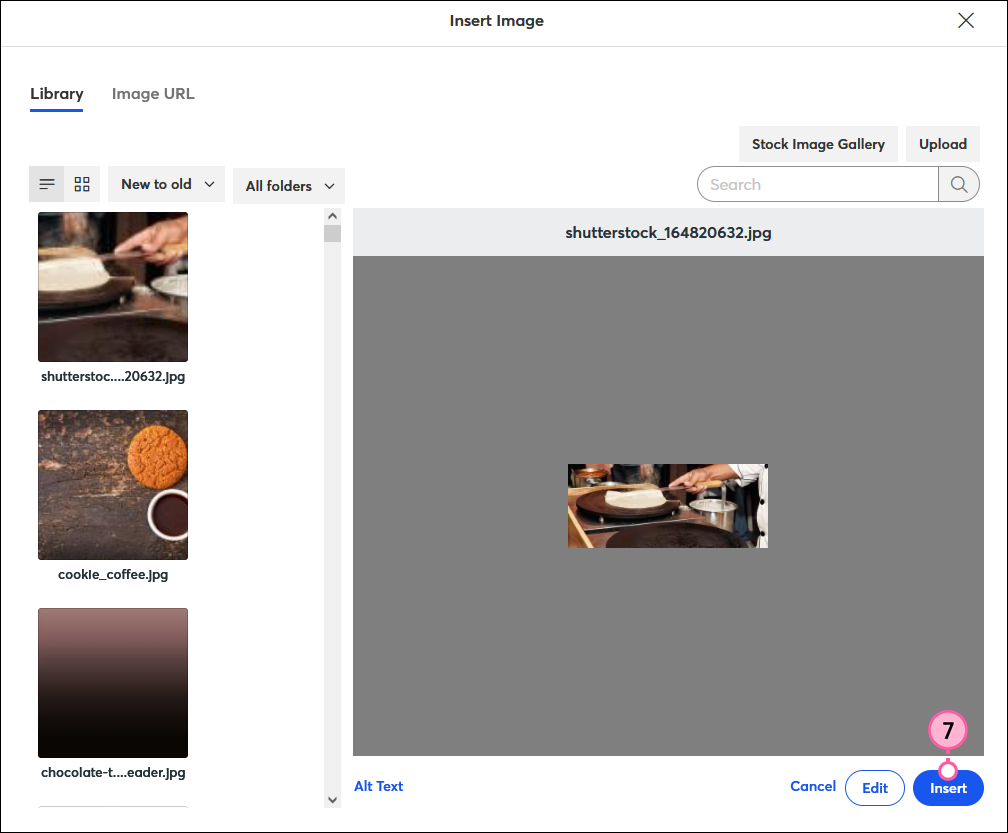
  7. Haga clic en Insert (Insertar).

    Ventana superpuesta Insert Image (Insertar imagen) con pestaña Library (Biblioteca) seleccionada, imagen recortada en panel Preview (Vista previa) y botón Insert (Insertar)
     

Para personalizar su imagen aún más, pruebe cambiando el tamaño de la imagenajustando el relleno de la imagen hasta que alcance el equilibrio correcto en la plantilla. El editor de imágenes también incluye diversas herramientas para ayudarle a crear el diseño de correo electrónico perfecto.


Ícono de bombilla de luzSugerencia de diseño: ¿Desea aprovechar aún más el diseño del correo electrónico? Consulte nuestras prácticas recomendadas para que sus fotos se destaquen.


Questions?

Ask the Community

Did this article answer your question?


Constant Contact Logo

Copyright © 2021 · Todos los derechos reservados · Constant Contact · Privacy Policy