Email and Digital Marketing
¿Cómo podemos ayudarlo?
Busca en nuestros artículos de ayuda, tutoriales de video y guías de inicio rápido

Podrás con esto. Podrás con nosotros. Encuentra rápidamente en nuestra Base de conocimientos las respuestas a tus preguntas sobre marketing por correo electrónico.

Pague su cuenta con un cheque electrónico

Article: 000006828
Updated: 28 de enero de 2026

Utilice un cheque electrónico para pagar su cuenta de Constant Contact

Pague su suscripción a Constant Contact retirando fondos directamente de su cuenta corriente o de ahorros mediante un e-Check (Cheque electrónico). Funciona de la misma manera que un cheque normal, pero se evita el paso de tener que enviarlo por correo postal. Si tiene un plan de pago mensual, su método de pago se cobra automáticamente en la fecha de facturación cada mes. Si tiene un plan prepago, recibirá una notificación por correo electrónico cuando se esté agotando el saldo de su cuenta. En este correo electrónico, se le brindarán las instrucciones para agregar fondos a su cuenta para seguir recibiendo el descuento por prepago. 


Nota: Solo se aceptan cuentas bancarias de EE. UU. para los pagos con cheque electrónico.
 

  1. Acceda a su configuración de la cuenta.
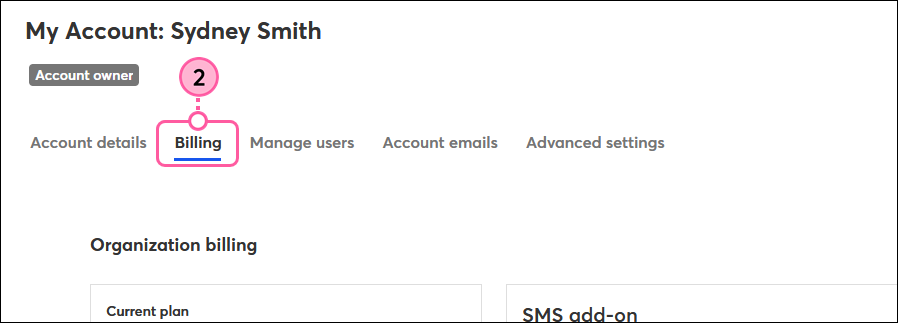
  2. Haga clic en la pestaña Billing (Facturación).

    My Account (Mi cuenta) con la pestaña Billing (Facturación)
     
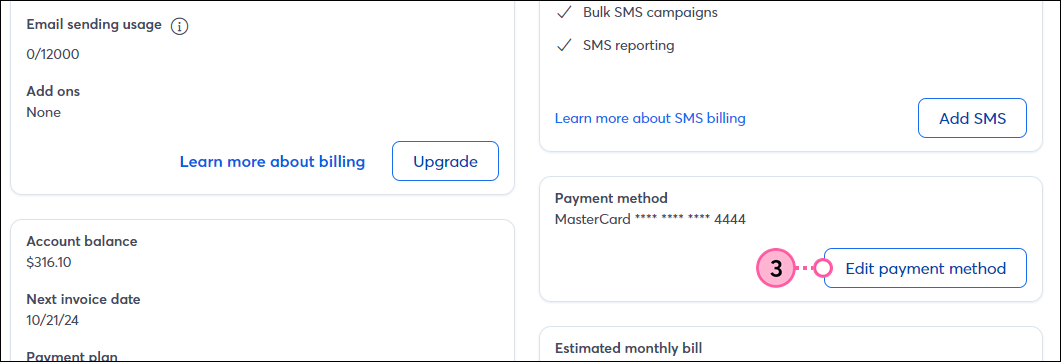
  3. Haga clic en Edit payment method (Editar método de pago).

    Echeck (Cheque electrónico)
     
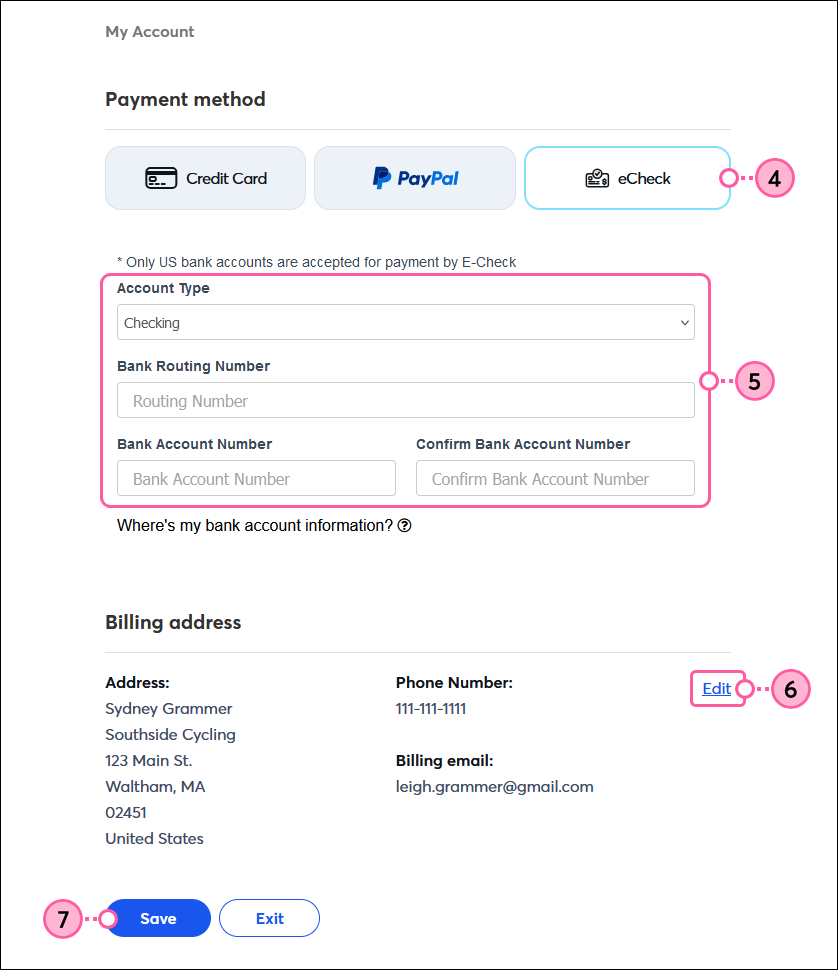
  4. Seleccione la opción e-Check (Cheque electrónico).
  5. Introduzca su información bancaria.
  6. Asegúrese de que su dirección de facturación, dirección de correo electrónico y número de teléfono sean correctos. Si fuera necesario, haga clic en "Edit" (Editar) para hacer cambios.
  7. Haga clic en Save (Guardar).

    Opción de pago con Echeck (Cheque electrónico), campos de cuenta bancaria, dirección de facturación con el botón Edit (Editar) y el botón Save (Guardar)


Tenga en cuenta: Si el pago falla, su cuenta será desactivada. 


Questions?

Ask the Community

Did this article answer your question?


Constant Contact Logo

Copyright © 2021 · Todos los derechos reservados · Constant Contact · Privacy Policy