Email and Digital Marketing
Wie können wir Ihnen helfen?
Durchsuchen Sie unsere Hilfe-Artikel, Video-Tutorials und Schnellstart-Anleitungen

Sie haben es. Sie haben uns. Durchsuchen Sie unsere Wissensdatenbank für eine schnelle Antwort auf Ihre Fragen zum E-Mail-Marketing.

Die Kopfzeile Ihrer E-Mail bearbeiten

Article: 000005864
Updated: 11. Juni 2025

Bearbeiten Sie die Betreffzeile, den Preheader, den Absender-Namen und die Absender-E-Mail-Adresse innerhalb eines E-Mail-Entwurfs

Der Header Ihrer E-Mail enthält wichtige Informationen wie Ihren Absender-Namen und den Betreff, die von den Kontakten genutzt werden, um zu entscheiden, ob sie Ihre E-Mail öffnen sollen. Sie können die Informationen in der Kopfzeile der E-Mail direkt in Ihrem E-Mail-Entwurf bearbeiten.

    Die Kopfzeile der E-Mail enthält:

    • Ihren „Absender“-Namen - Die Daten, die Sie in den Abschnitt „Angaben zum Unternehmen“ auf der Seite Mein Account eingegeben haben, werden automatisch ausgefüllt.
    • Absender- und Antwort-E-Mail-Adressen - Diese werden mit Ihrer Account-E-Mail-Adresse vorab ausgefüllt. 
      Hinweis: Sie können keine andere Standard-E-Mail-Adresse für Ihre Antwort-Adresse festlegen, aber Sie können diese für jede einzelne E-Mail bearbeiten.
    • Betreffzeile und Preheader – Diese werden basierend auf der von Ihnen gewählten E-Mail-Vorlage automatisch ausgefüllt.  


    Um eines der Felder in Ihrer E-Mail-Kopfzeile zu bearbeiten:

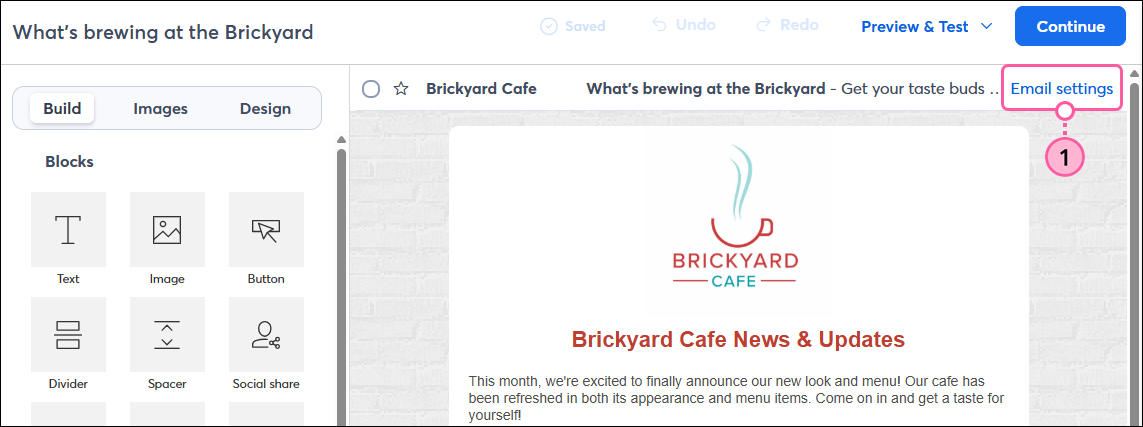
    1. Klicken Sie in Ihrem E-Mail-Entwurf auf „Email settings“ (E-Mail-Einstellungen).

      Kopfzeilen-Block

       
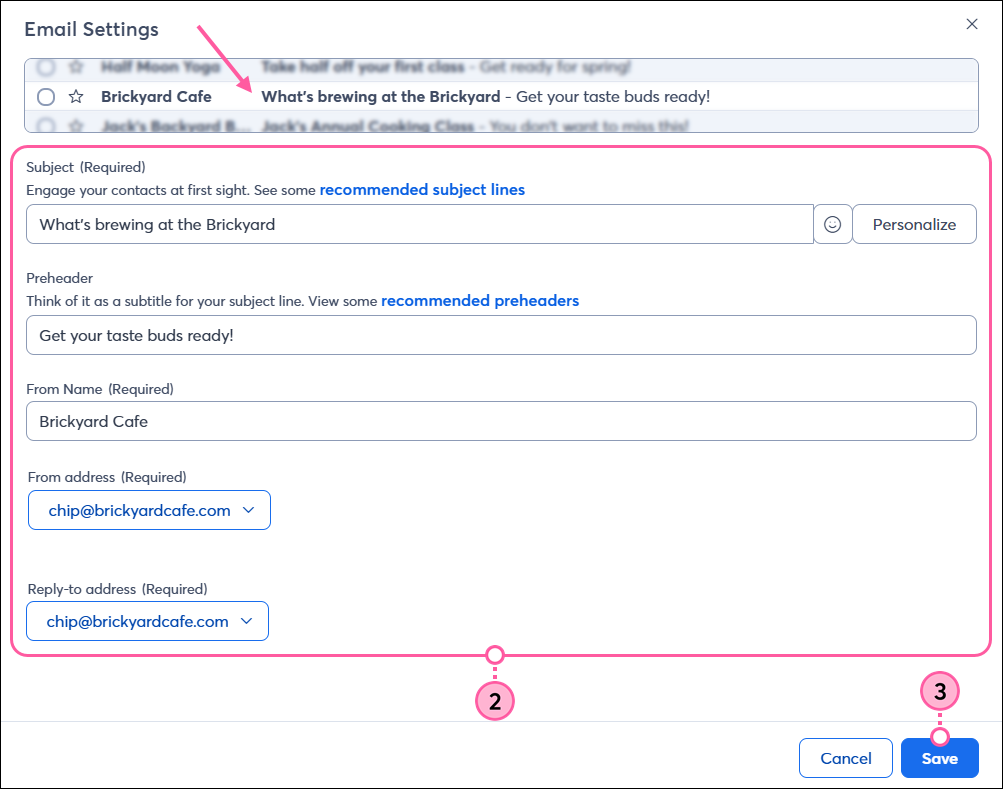
    2. Aktualisieren Sie die folgenden Felder:
    • Betreff - Eine effiziente Betreffzeile hilft bei der Steigerung Ihrer Öffnungsraten und hält Ihre E-Mail fern vom Papierkorb oder Spam-Ordner. Verleihen Sie Ihrer Betreffzeile eine persönliche Note, indem Sie Emojis hinzufügen oder Personalisierung einfügen, die für jeden Kontakt einmalig sind.
    • Preheader - Ein E-Mail-Preheader wird in den meisten E-Mail Clients und Mobilgeräten unten oder neben jeder Betreffzeile angezeigt. Es ist eine ausgezeichnete Methode, Ihre Kontakte zu motivieren, schon bevor sie Ihre E-Mail geöffnet haben!
    • Absendername - Dies hilft Ihren Kontakten beim Erkennen Ihrer Identität und schützt Ihre E-Mail vor dem Junk-Ordner. Wählen Sie einen Namen aus, den Ihre Kunden und Kontakte am ehesten erkennen, ob es nun der Name Ihrer Organisation, Ihr persönlicher Name oder eine Kombination aus beiden ist.
    • Absenderadresse - Im Dropdown wählen Sie eine E-Mail-Adresse aus, die Ihre Kontakte in ihrer Inbox sehen. Sie können nur von einer authentifizierten Domäne aus senden, so dass Sie möglicherweise nicht alle Ihre verifizierten E-Mail-Adressen in der Dropdown-Liste sehen.
      GlühlampensymbolWussten Sie schon? Eine offizielle Domain, wie jack@jacksbackyardbbq.com ist jacksbackyardbbq@yahoo.com vorzuziehen, weil dies die Zustellbarkeit Ihrer E-Mail verbessert. Erfahren Sie mehr über Best Practices für Ihre Absenderadresse und wie Sie eine benutzerdefinierte Domain erhalten.
    • Antwort-Adresse - Im Dropdown wählen Sie eine verifizierte E-Mail-Adresse, um Antworten von Ihren Kontakten zu erhalten. Sie muss nicht mit der Absenderadresse entsprechen, aber stellen Sie sicher, dass es sich um ein E-Mail-Konto handelt, das Sie regelmäßig überprüfen.Alle Antworten-Adressen müssen verifiziert sein, um sicherzustellen, dass Sie der Inhaber der Adresse sind.
    1. ​Wenn Sie fertig sind, klicken Sie auf Save (Speichern).
      GlühlampensymbolTipp: Wenn Sie die Kopfzeileninformationen aktualisieren, zeigen Sie in der Vorschau oben an, wie sie in der Inbox eines Kontakts aussieht!

      Felder Betreff, Preheader und Absendername und Dropdown-Menüs Absender- und Antwortadresse, und Schaltfläche Einfügen


    Wenn Sie vergessen haben, die Kopfzeileninformationen in Ihrem E-Mail-Entwurf zu aktualisieren, können Sie sie auch bei der Planung Ihres E-Mail-Versands bearbeiten.

    Sollte sich Ihre E-Mail bereits im Status „Scheduled“ (Geplant) befinden, können Sie die Planung aufheben, um Bearbeitungen an der E-Mail-Kopfzeile vorzunehmen. Nach dem Senden Ihrer Kampagne können Sie die Kopfzeileninformationen jedoch nicht mehr bearbeiten. Stattdessen können Sie die gesendete E-Mail kopieren und die Kopie vor dem erneuten Absenden bearbeiten.


    Questions?

    Ask the Community

    Did this article answer your question?


    Constant Contact Logo

    Copyright © 2021 · Alle Rechte vorbehalten · Constant Contact · Privacy Policy