Los bloques Social Share insertan botones en su correo electrónico que facilitan que sus contactos compartan su correo con otras personas. Los bloques Social Follow insertan íconos en su correo electrónico que permiten a sus contactos visitar fácilmente sus páginas en redes sociales. Aprenda cómo agregar, eliminar y modificar los bloqueos sociales en sus correos electrónicos desde la aplicación móvil.
Modificar correos electrónicos en Android
En Android, siga los siguientes pasos para acceder a sus campañas.
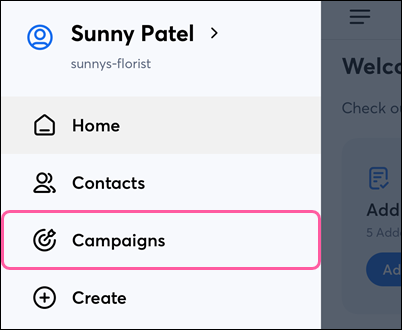
- Desde el menú
 , pulse Campaigns (Campañas).
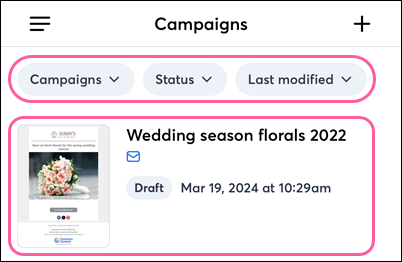
- (Opcional) Utilice los filtros en la parte superior de la pantalla para acotar la lista de campaña.
- Pulse en la campaña que quiera editar.
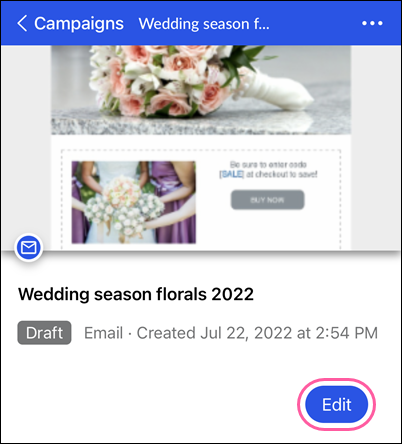
- Pulse Edit (Editar).
Nota: Solo se pueden editar las campañas que se crearon en la aplicación móvil o utilizando el Editor multidispositivo en una computadora.
Modificar correos electrónicos en iPhone
En iOS, siga los siguientes pasos para acceder a sus campañas.
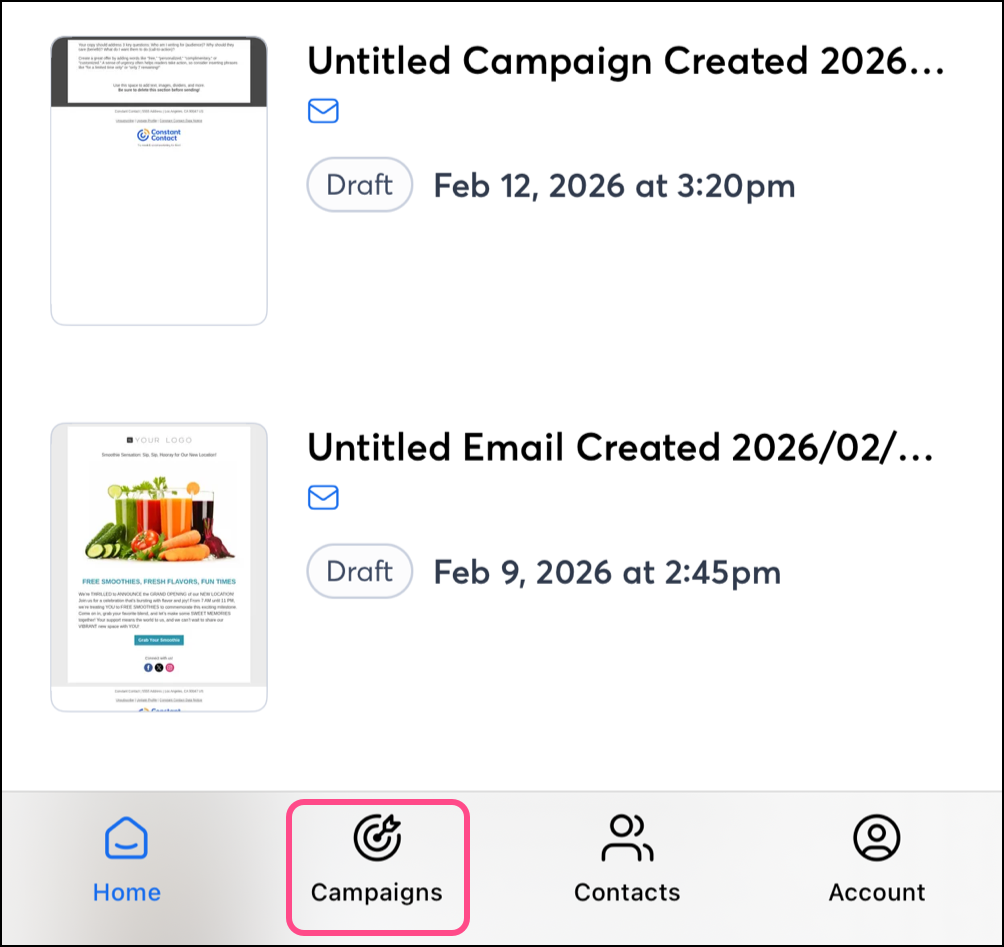
- Pulse Campaigns(Campañas) en el menú de navegación.
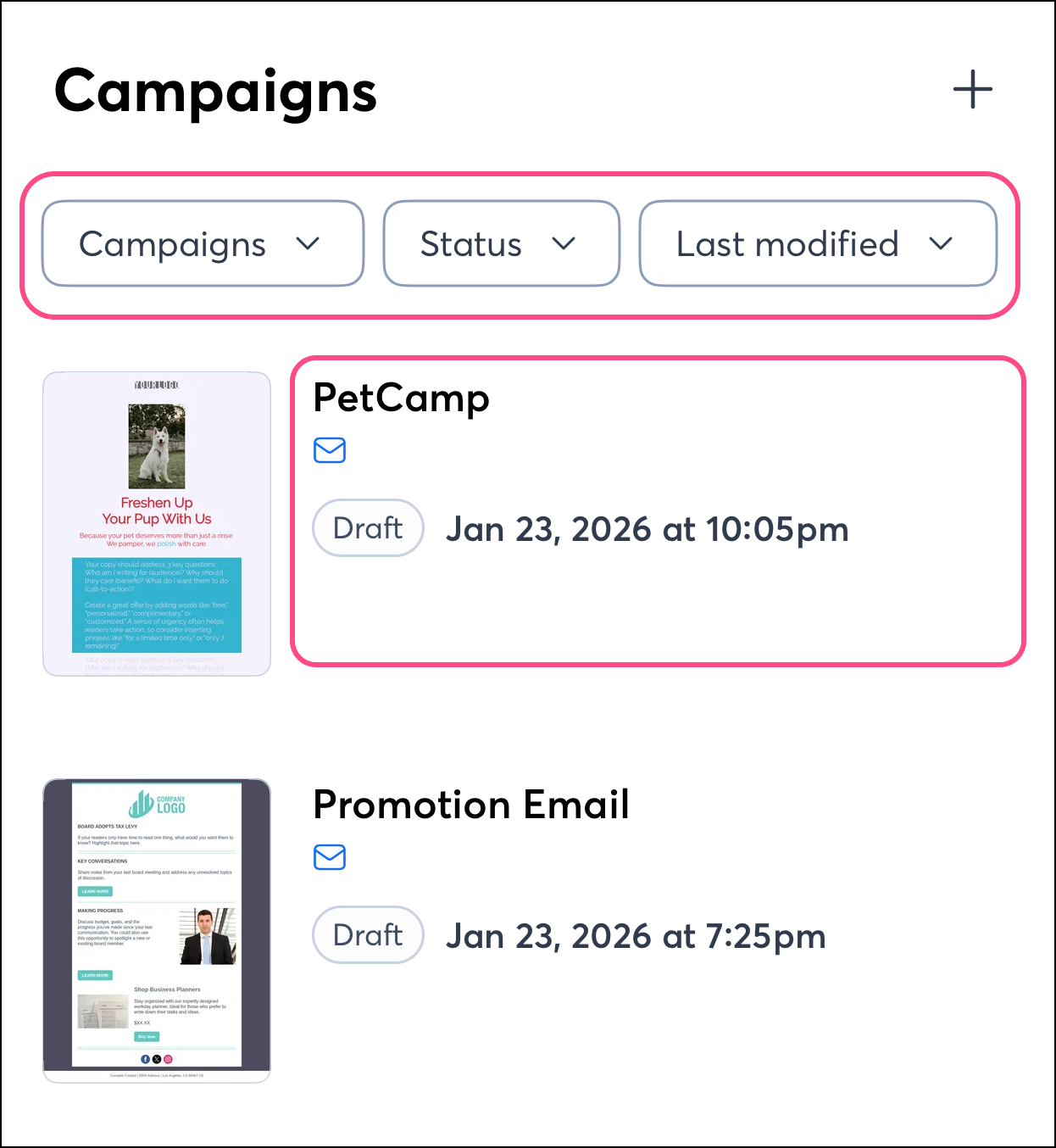
- (Opcional) Utilice los filtros en la parte superior de la pantalla para acotar la lista de campaña.
- Pulse en la campaña que quiera editar.
Nota: Solo se pueden editar las campañas que se crearon en la aplicación móvil o utilizando el Editor multidispositivo en una computadora.
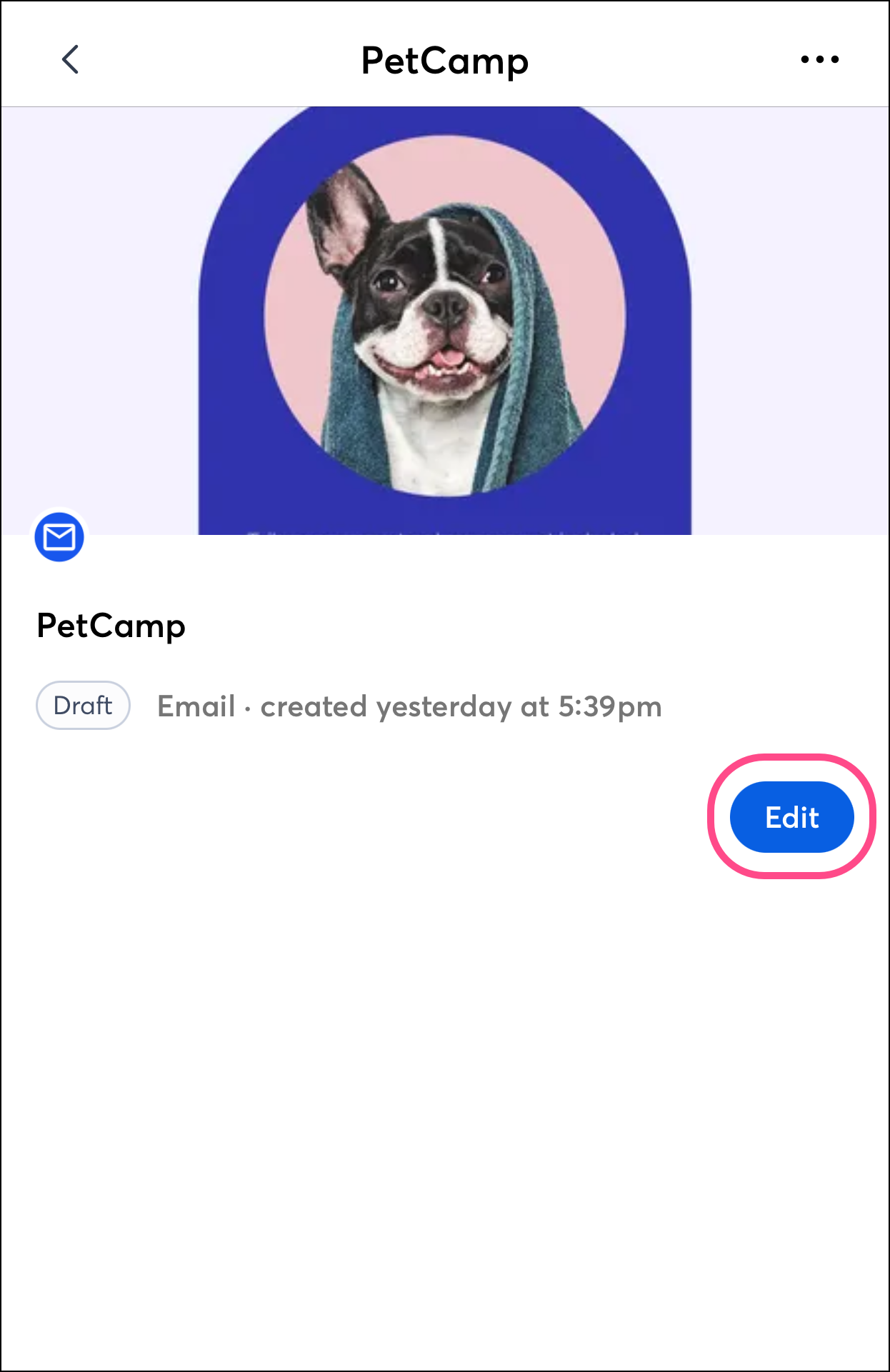
- Pulse Edit (Editar).
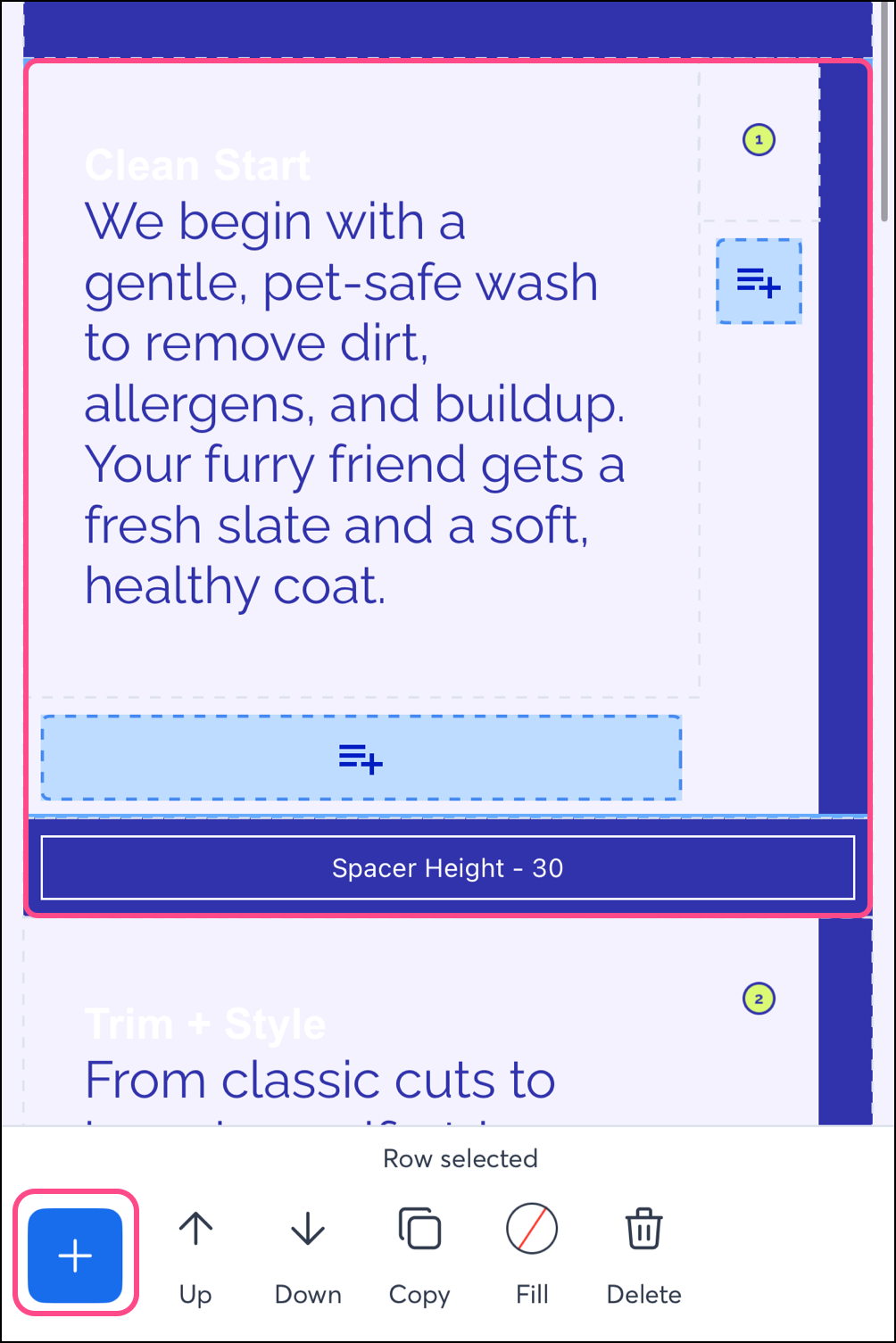
Una vez en el modo de edición, puede agregar diferentes tipos de bloques, incluidos los bloques de imágenes y texto. También puede editar, mover, copiar y eliminar bloques existentes.
Agregar un bloque para compartir en redes sociales a su correo electrónico
Siga los siguientes pasos en Android y en iPhone para agregar un bloque para compartir en redes sociales en su correo electrónico.
- Cree un correo electrónico nuevo o abra un borrador existente y seleccione Edit (Editar).
- Pulse una sección del correo electrónico. El bloque nuevo que agrega se insertará debajo de la sección seleccionada.
Nota: Si no se selecciona ninguna sección, los bloques insertados se colocarán en la parte superior de la plantilla de correo electrónico. Puede usar las flechas hacia arriba o hacia abajo para mover los bloques en su plantilla.
- Pulse el Plus sign (Signo más) para agregar un bloque a su correo electrónico.
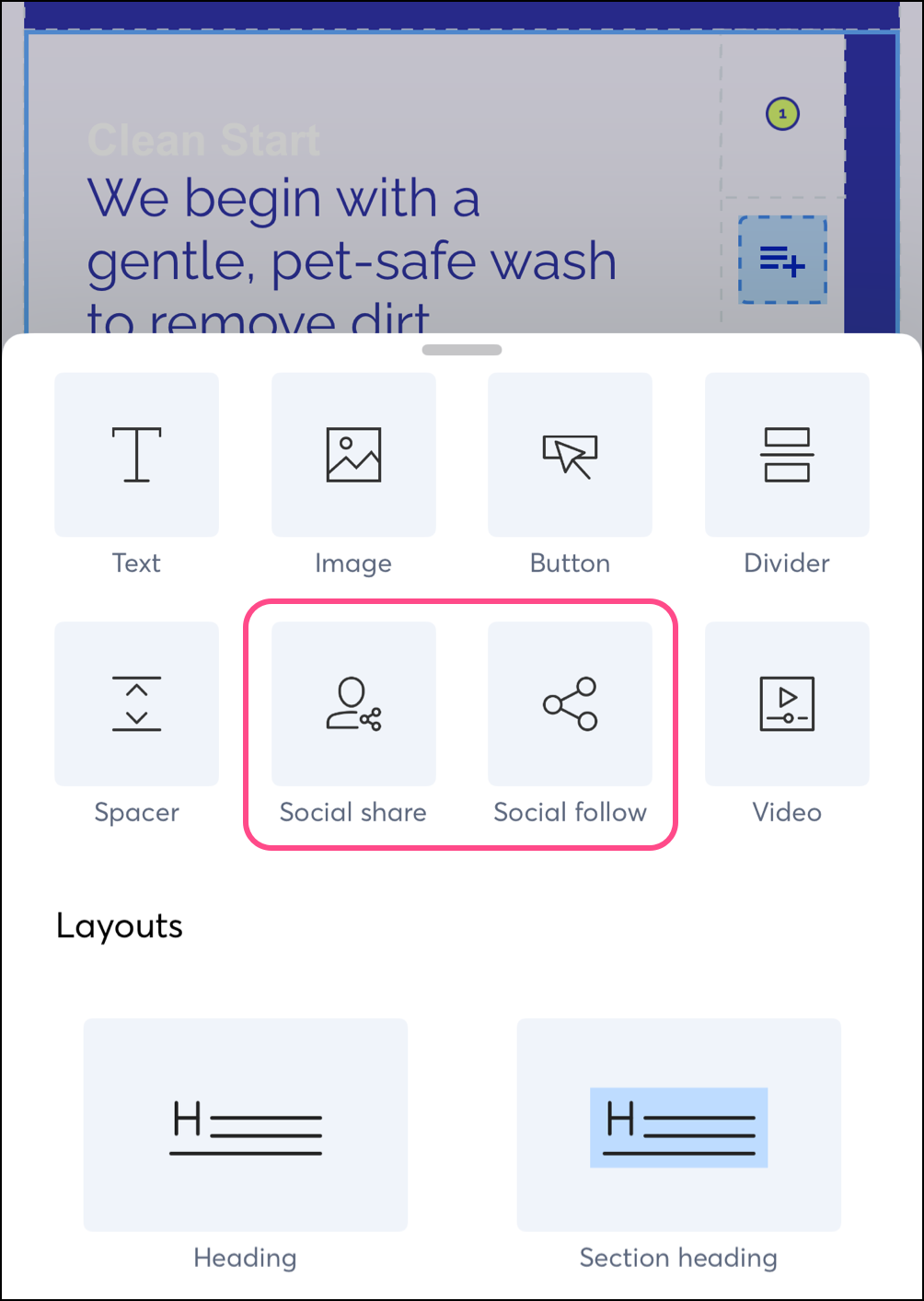
- Pusle su bloque social preferido:
- Social share (Compartir en redes sociales): cuando se selecciona este bloque, se insertarán botones de "Share This Email" (Compartir este correo electrónico) en su correo electrónico. Por defecto, se insertan los botones de Facebook, X y LinkedIn, pero puede editarlos. Los botones de Pinterest y de correo electrónico genéricos también están disponibles. Agregue o elimine botones según sea necesario.
- Social follow (Seguimiento en redes sociales): al seleccionar este bloque, se insertarán enlaces a sus páginas de redes sociales en su correo electrónico. Por defecto, se insertarán los íconos de colores de Facebook, X, Instagram y LinkedIn, pero puede editarlos. También están disponibles YouTube, GMB, correo electrónico, LinkedIn, Bluesky, TikTok, Snapchat, Pinterest y un botón web genérico. Agregue o elimine botones según sea necesario. También puede seleccionar otros estilos de íconos.
Editar los bloques Social Share
Al insertar un bloque Social Share, aparecerán botones de "Share This Email" (Compartir este correo electrónico) en su correo electrónico. Para editar los botones predeterminados o agregar un botón diferente, siga los siguientes pasos en Android o en iPhone.
- Pulse Edit (Editar).
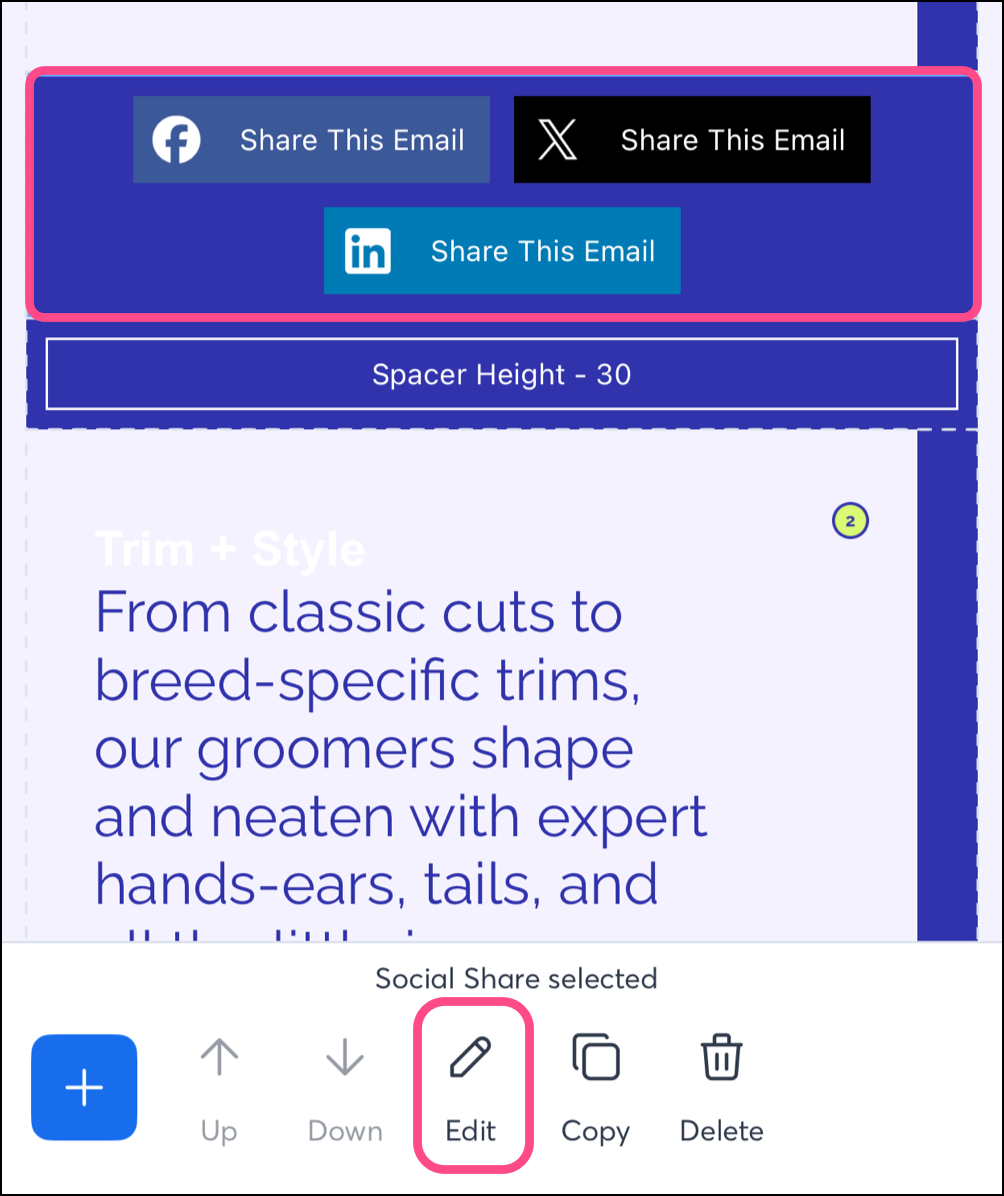
- Pulse Edit (Editar) de nuevo para modificar sus bloques Social share.
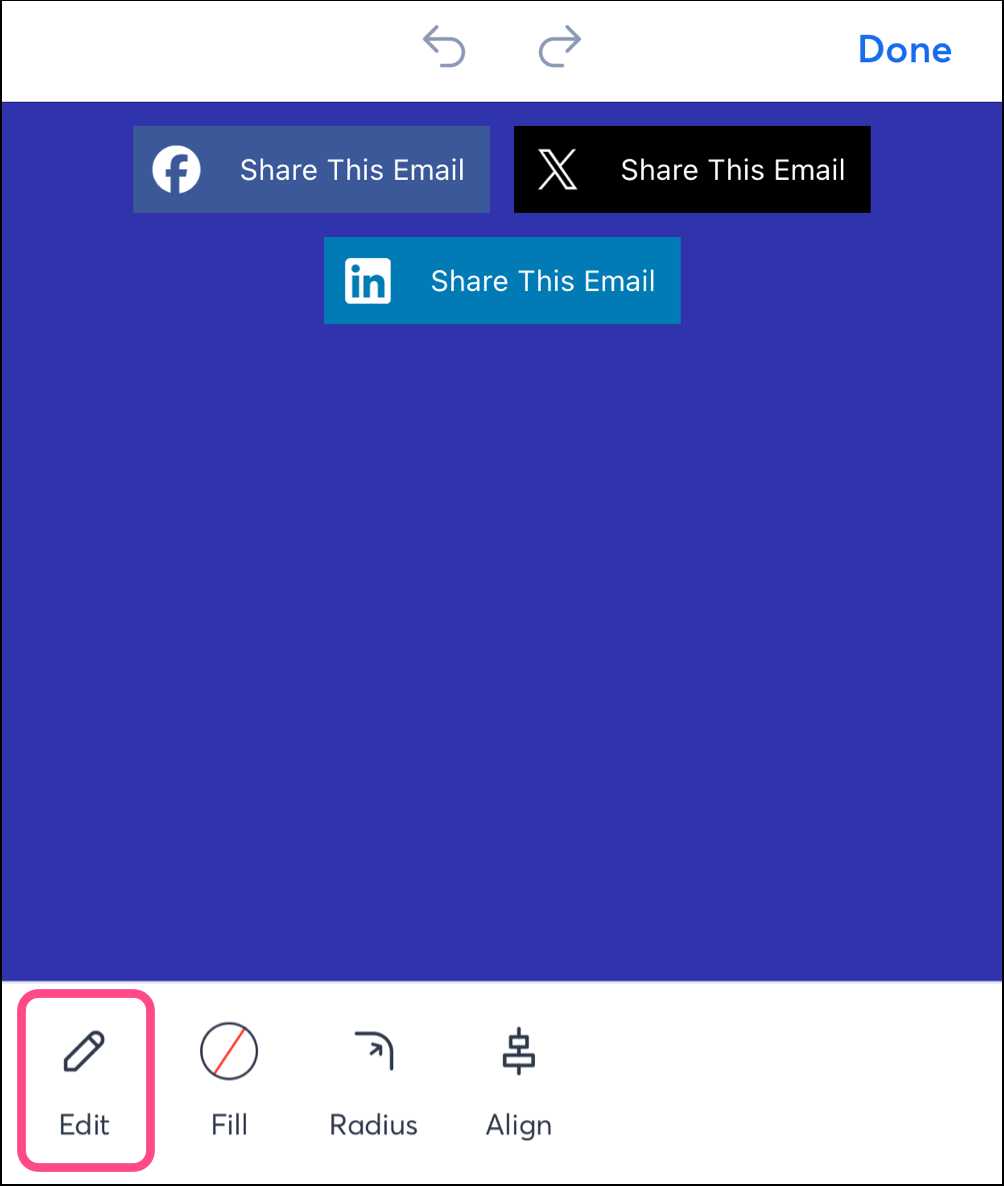
- Opcionalmente, utilice la flecha desplegable que aparece junto a la plataforma social para cambiar la página social que se muestra.
- Como opción, puede cambiar el texto del botón de "Share This Email" (Compartir este correo electrónico) al texto que prefiera.
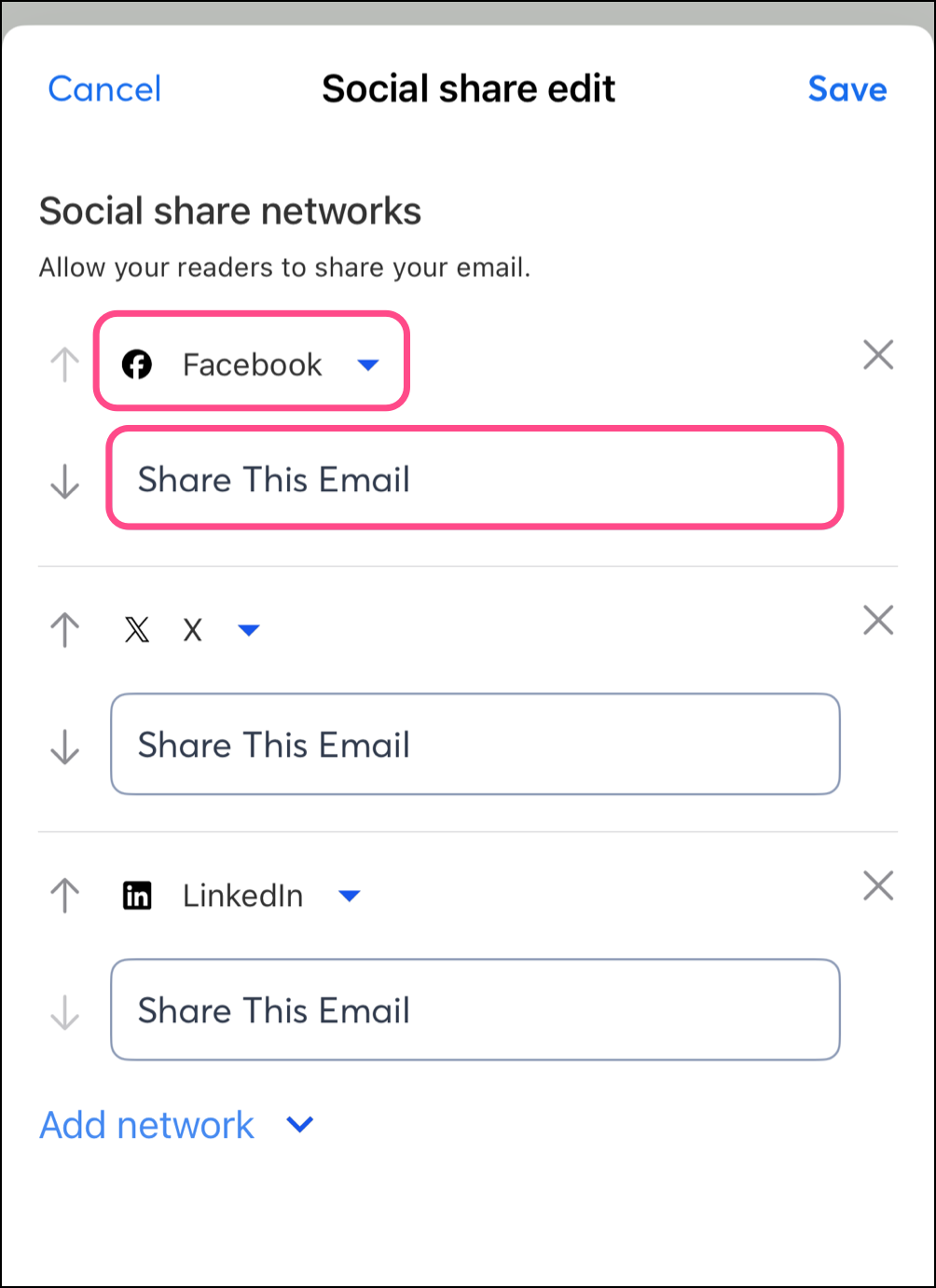
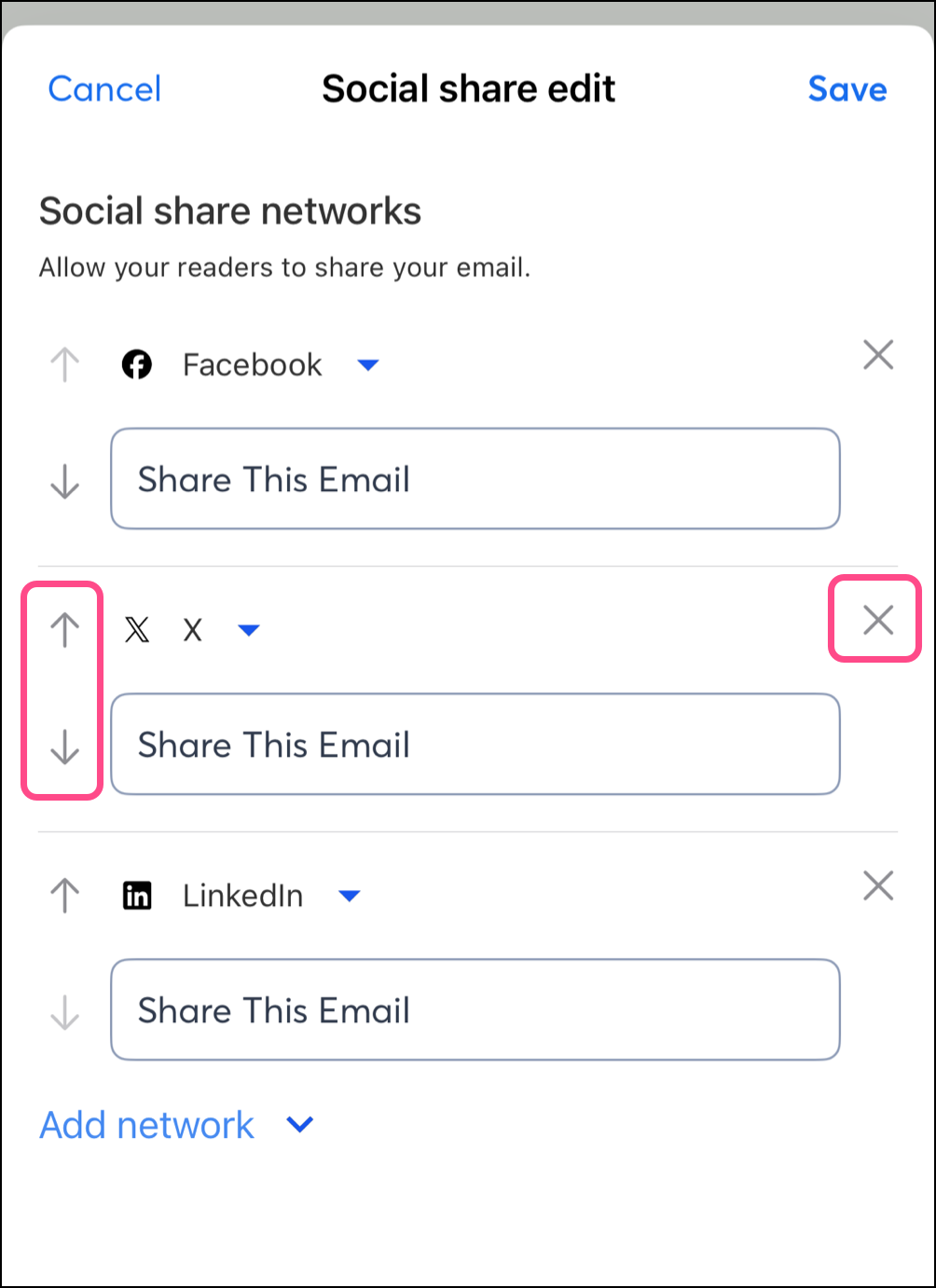
- Utilice las flechas hacia arriba o hacia abajo situadas a la izquierda de la opción de plataforma social para mover el botón Social Share hacia arriba o hacia abajo en el bloque.
- Utilice el ícono X para eliminar una plataforma social del bloque.
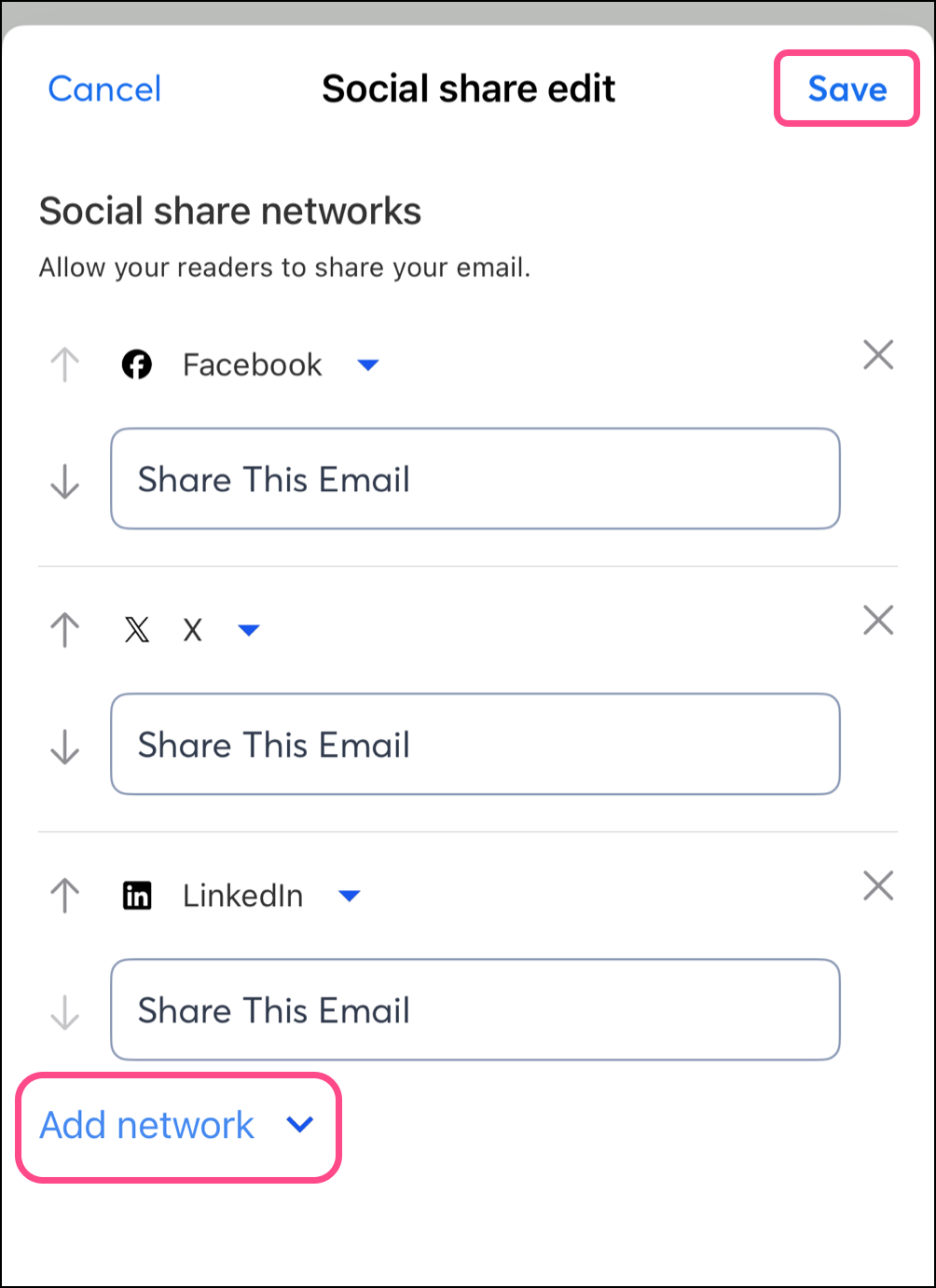
- Presione Add network (Agregar red) según sea necesario para incluir plataformas sociales adicionales: Pinterest o un botón de correo electrónico genérico.
- Save (Guardar) los cambios.
Editar los bloques Social Follow
Al insertar un bloque Social Follow, aparecerán enlaces a sus páginas de redes sociales en el correo electrónico. Para editar los íconos predeterminados o agregar íconos adicionales, siga los siguientes pasos en Android o en iPhone:
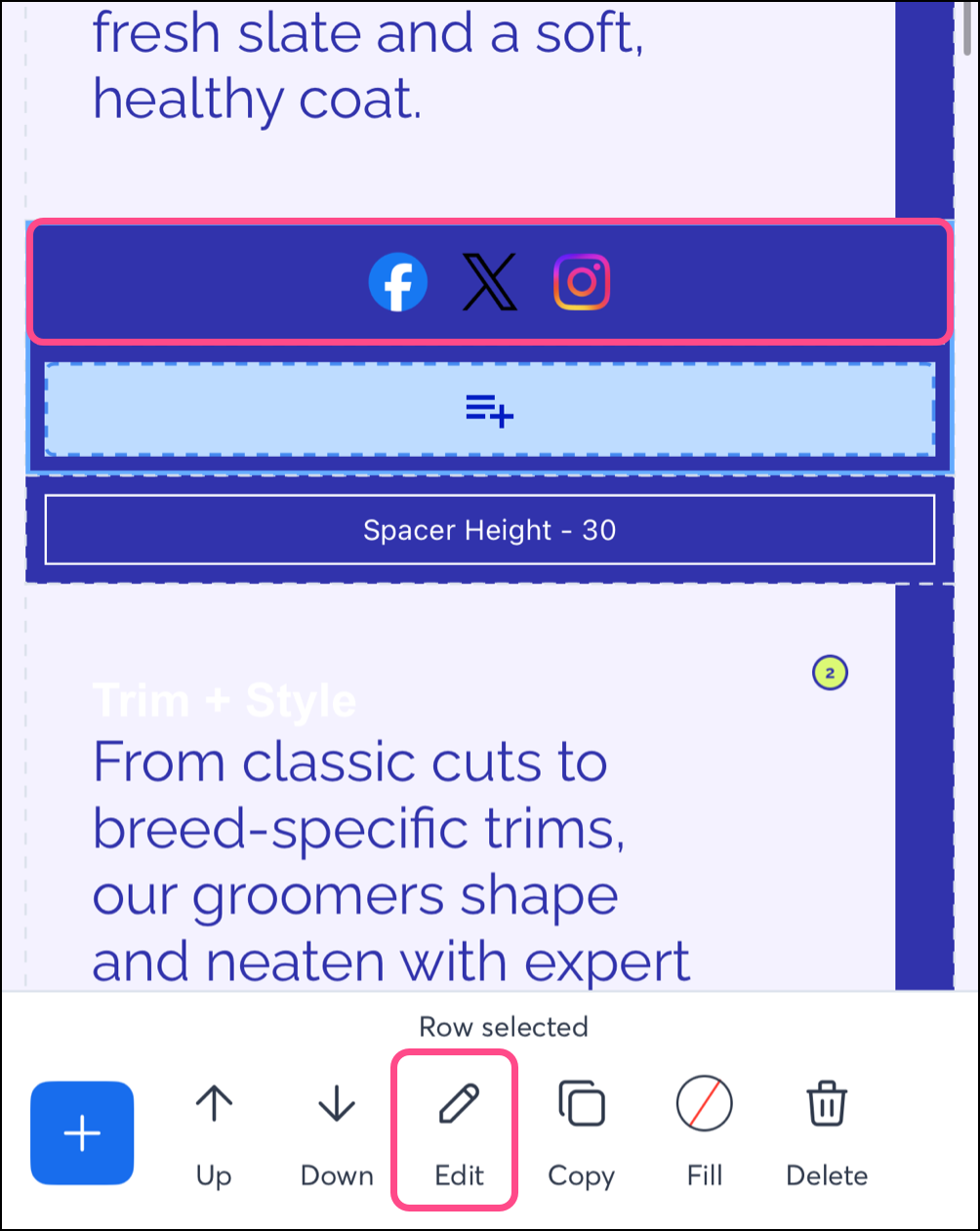
- Presione el bloque.
- Pulse Edit (Editar).
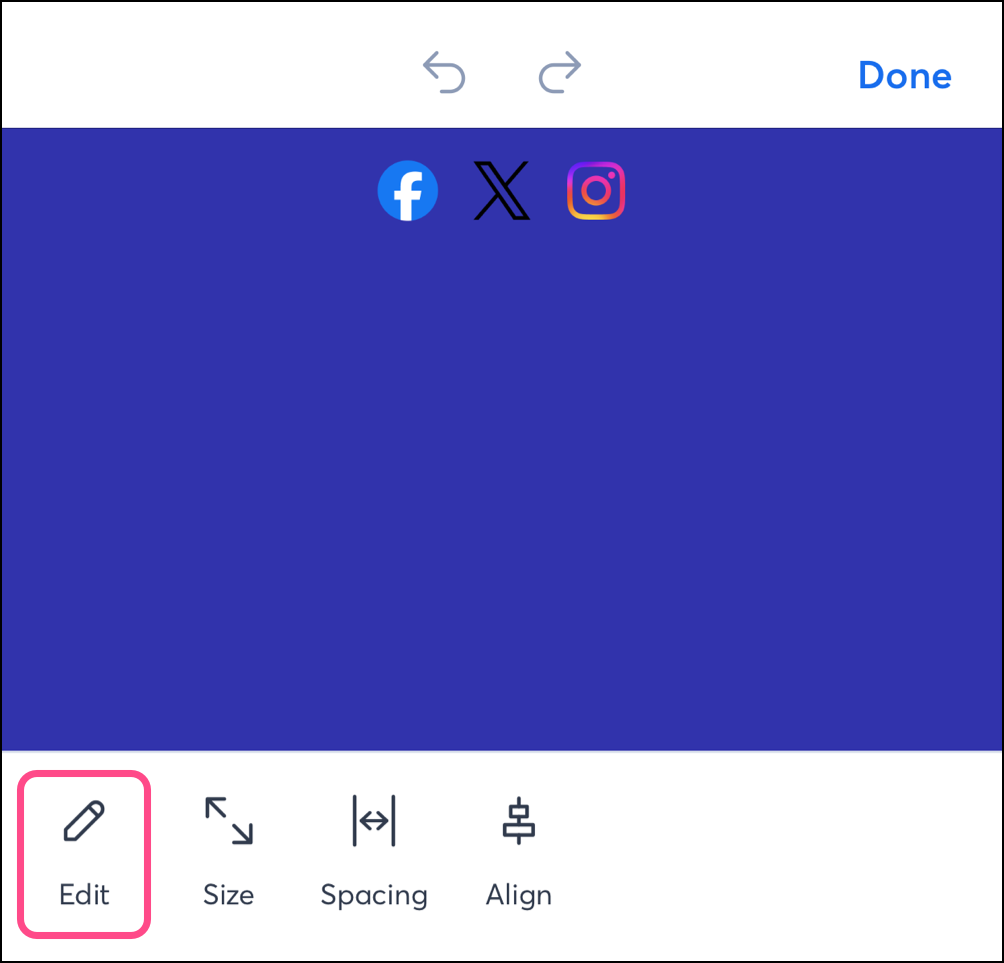
- Pulse Edit (Editar) nuevamente.
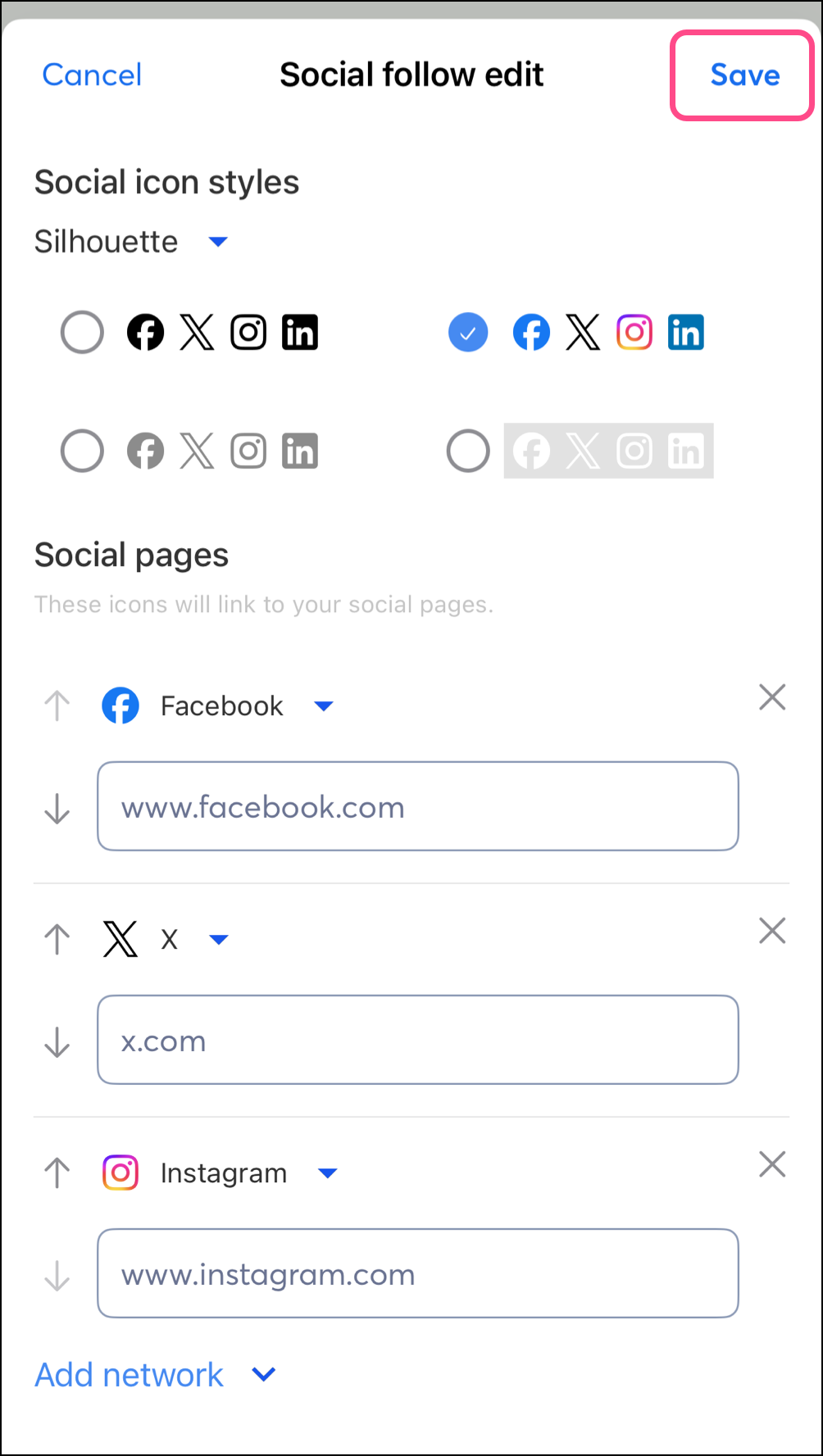
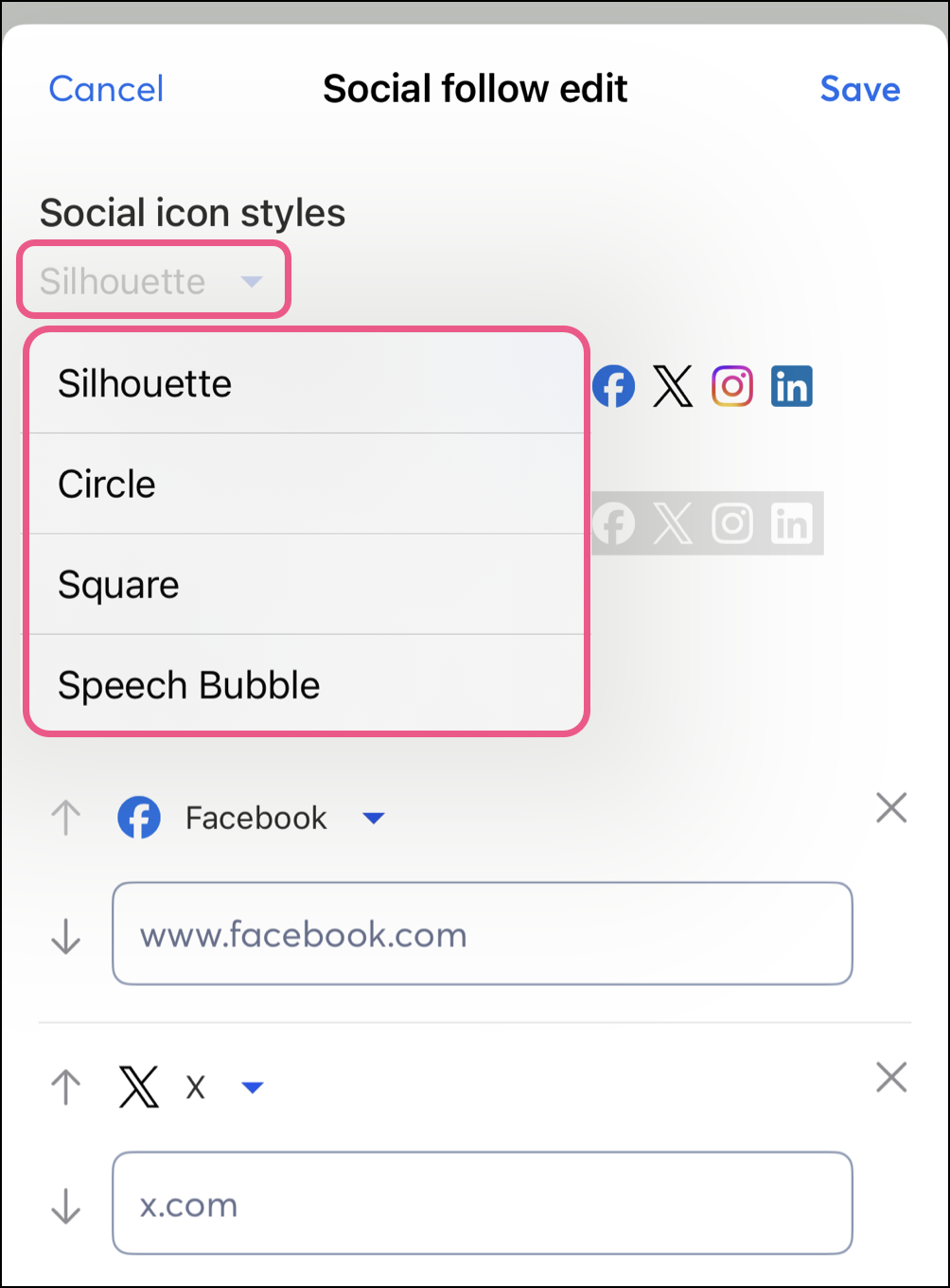
- Debajo de Social Icon styles (Estilos de íconos sociales), toque el menú desplegable para elegir entre los estilos.
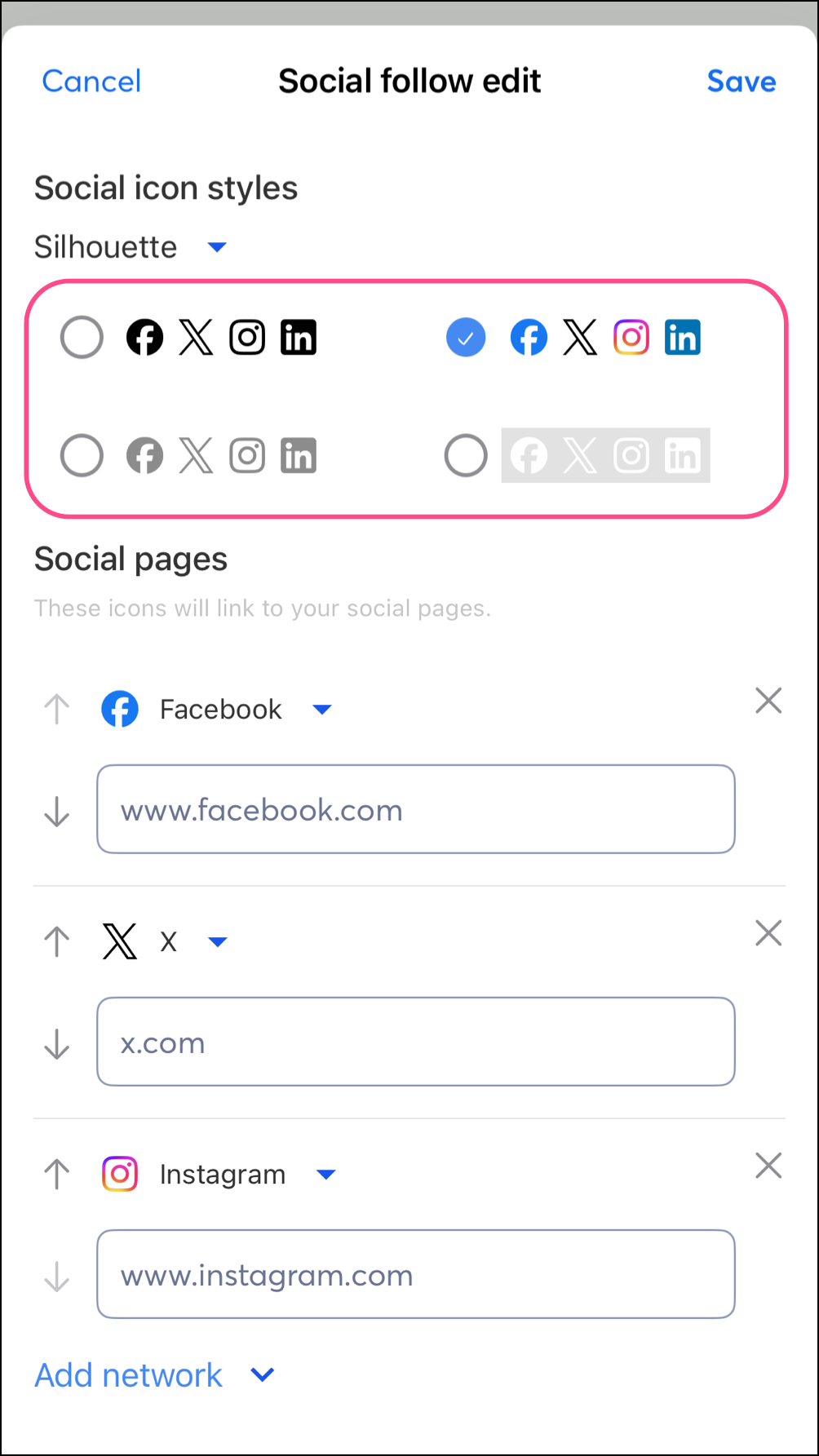
- Seleccione el estilo de ícono que desea utilizar.
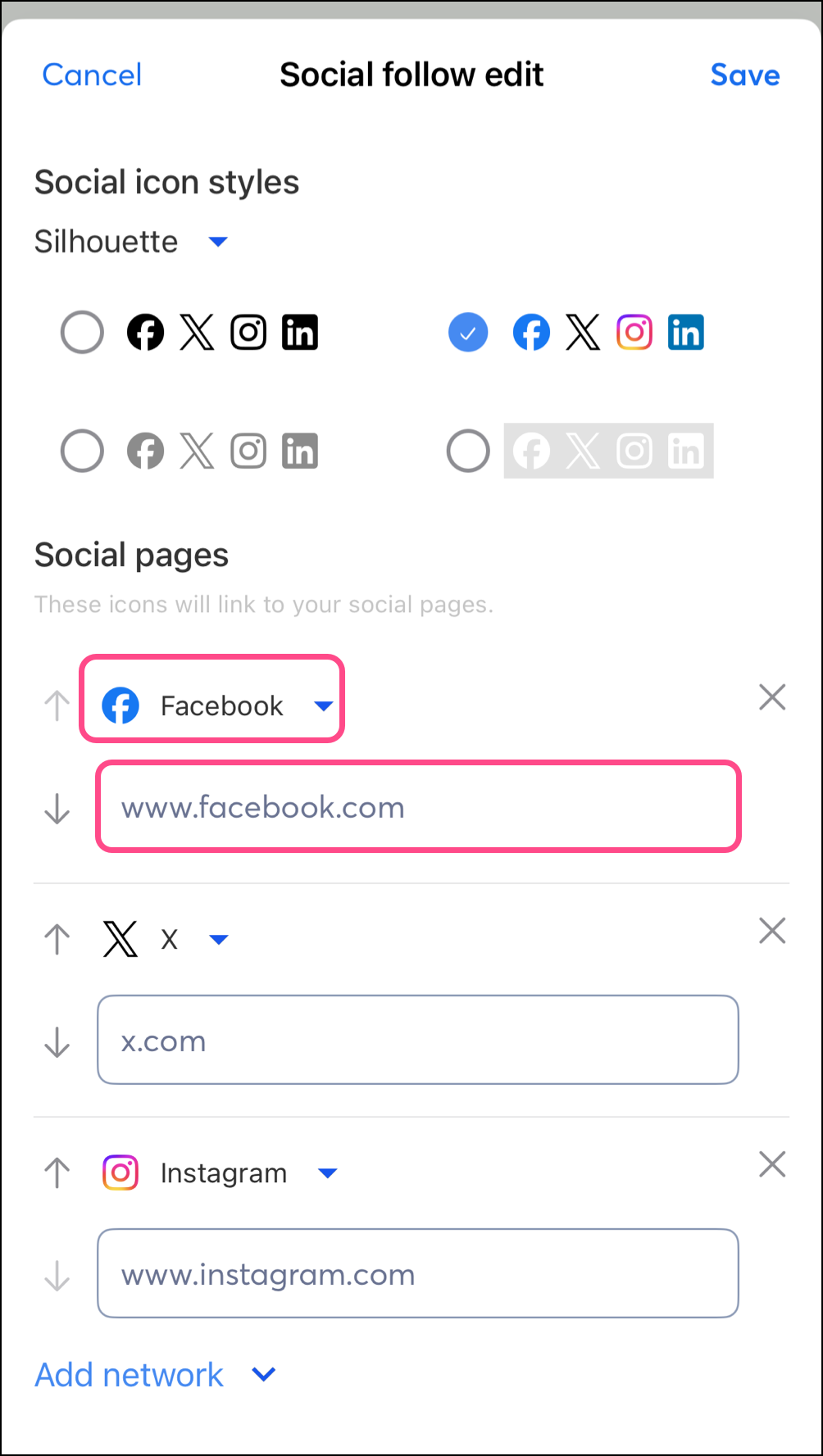
- Debajo de Social Pages (Páginas sociales), toque la plataforma para modificarla según sea necesario.
- En el campo URL que aparece a continuación, introduzca la URL de su página en redes sociales.
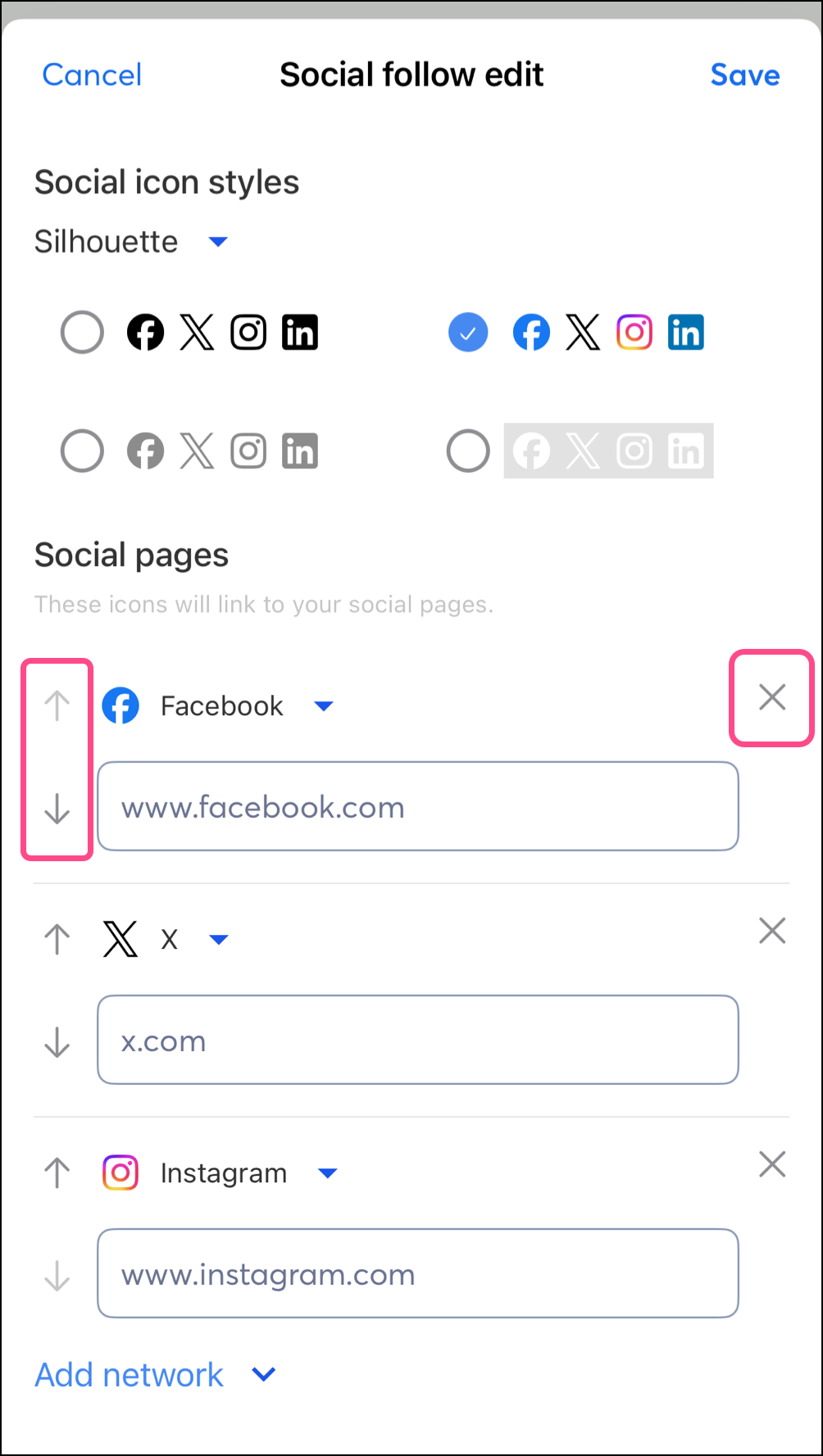
- Utilice las flechas hacia arriba o hacia abajo situadas a la izquierda de la opción de plataforma social para mover el botón Social Share hacia arriba o hacia abajo en el bloque.
- Utilice el ícono X para eliminar una plataforma social del bloque.
- Presione Add network (Agregar red) según sea necesario para incluir las plataformas sociales adicionales.
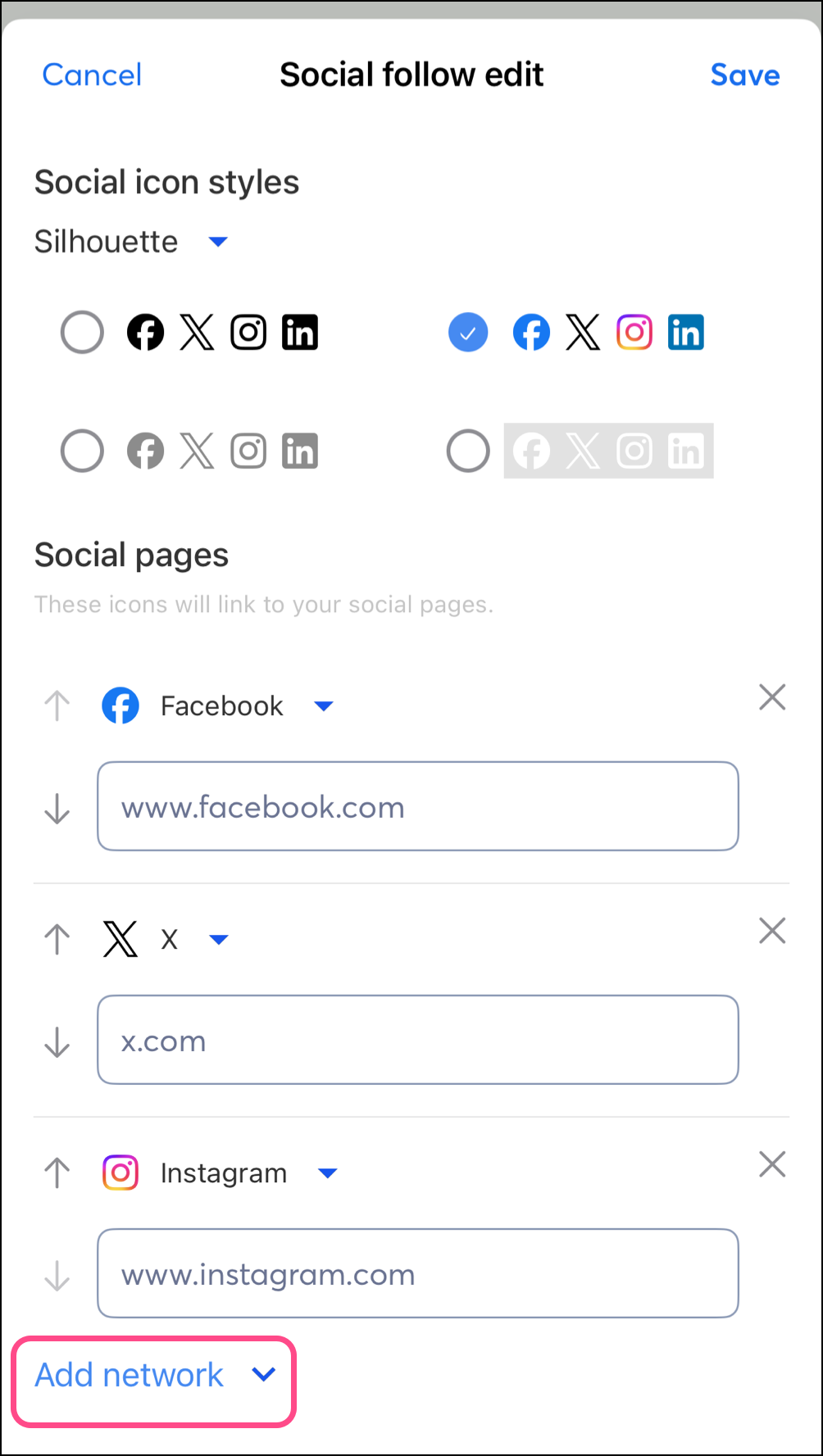
- Save (Guardar) los cambios.