Email and Digital Marketing
¿Cómo podemos ayudarlo?
Busca en nuestros artículos de ayuda, tutoriales de video y guías de inicio rápido

Podrás con esto. Podrás con nosotros. Encuentra rápidamente en nuestra Base de conocimientos las respuestas a tus preguntas sobre marketing por correo electrónico.

Importar contactos desde Microsoft Dynamics

Article: 000053869
Updated: 7 de agosto de 2026

Sincronizar contactos y clientes potenciales desde Microsoft Dynamics a Constant Contact

Nuestra integración con Microsoft Dynamics le permite sincronizar los datos de contactos y de posibles contactos automáticamente en Constant Contact para ahorrar tiempo y enviar más correos electrónicos direccionados. Hay dos métodos disponibles para realizar importaciones: mediante la lista de contactos o mediante la lista de posibles contactos.

La sincronización es unidireccional y los datos no se vuelven a enviar a su cuenta de Microsoft Dynamics.
Conecte su cuenta de Microsoft Dynamics

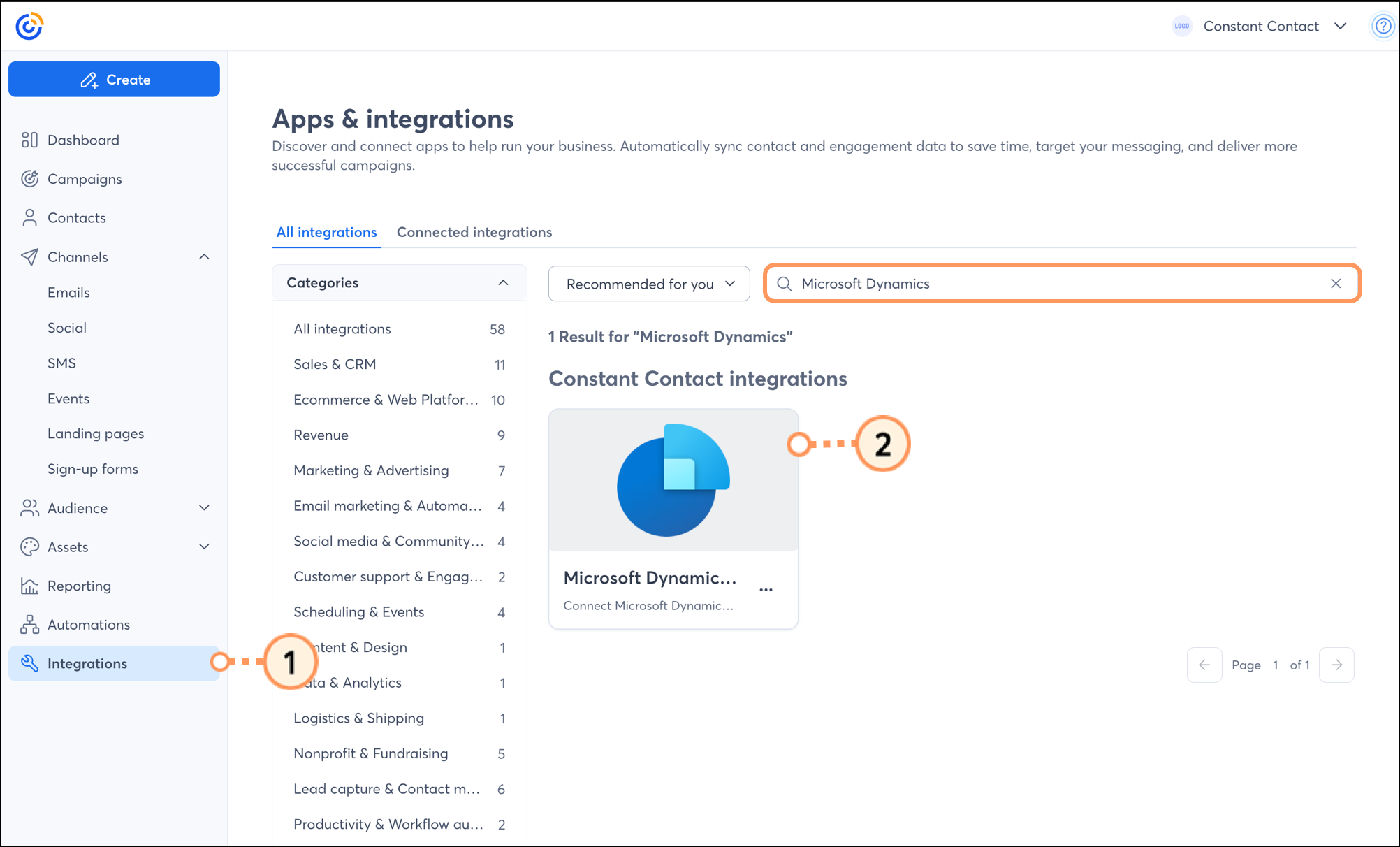
  1. Haga clic en Integrations (Integraciones).
  2. Busque "Microsoft Dynamics" y haga clic en el bloque. 

    Tarjeta de integraciones de Microsoft Dynamics  
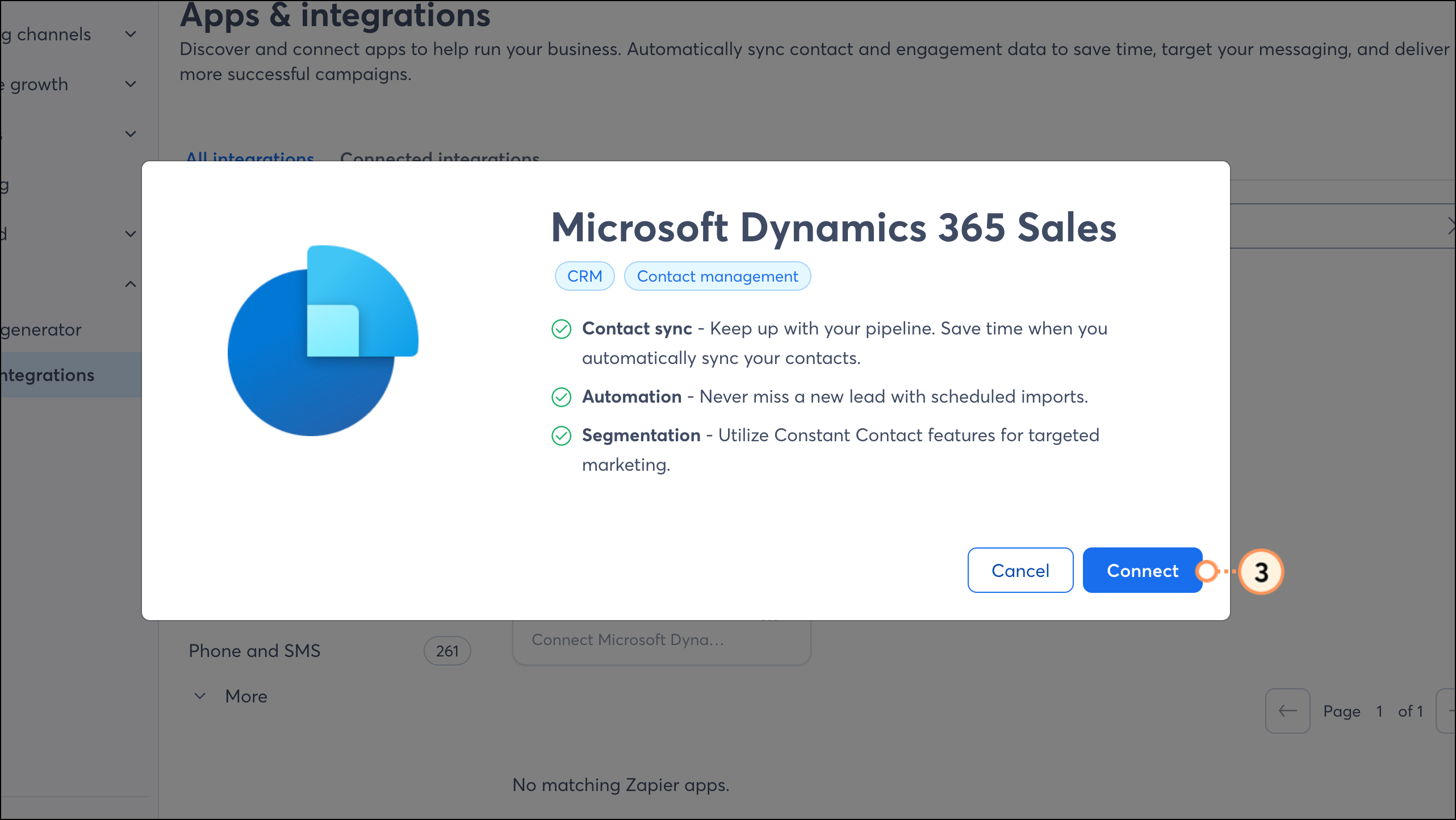
  3. Haga clic en Connect (Conectar).

    Ventana emergente de información general de Microsoft Dynamics 365 con botón azul de Conectar.  
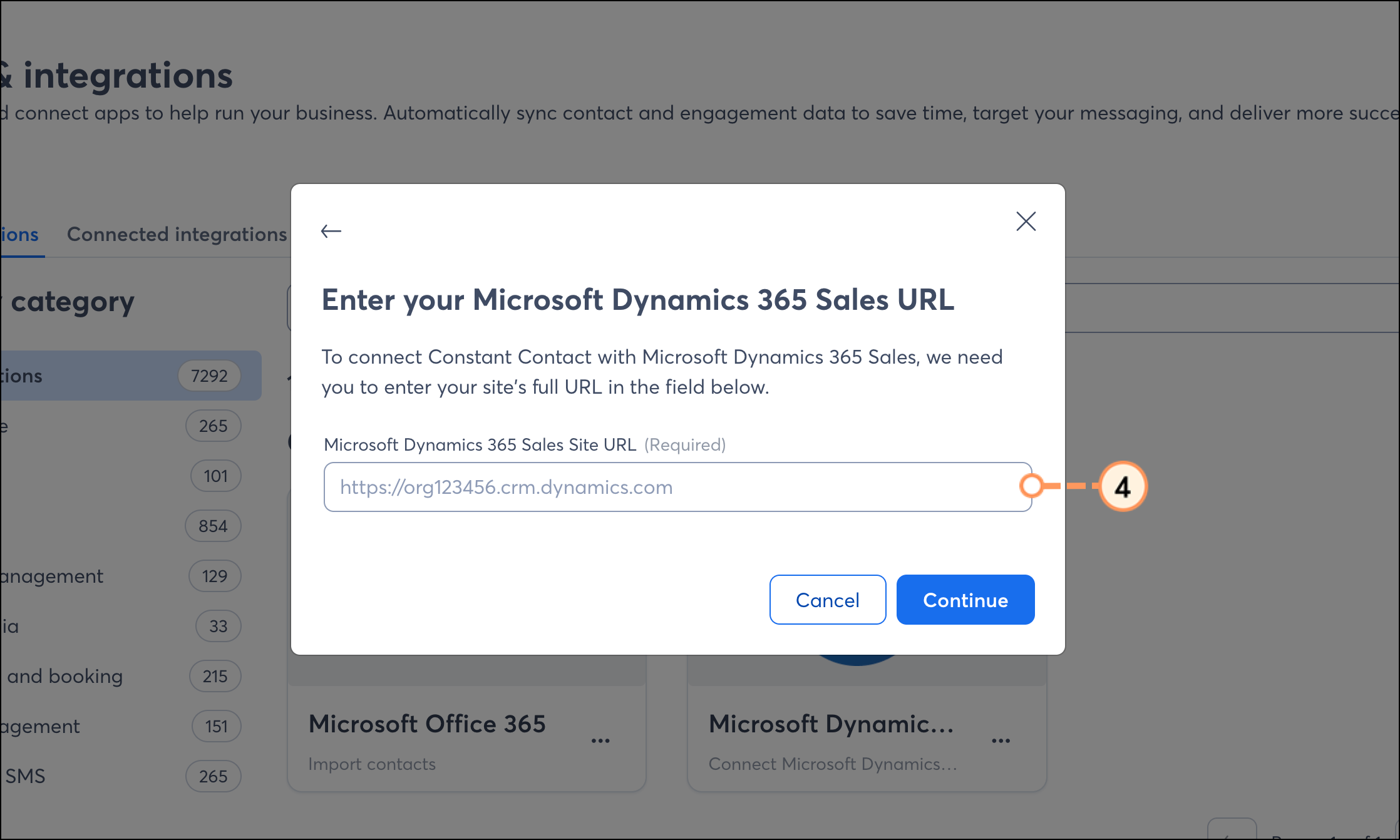
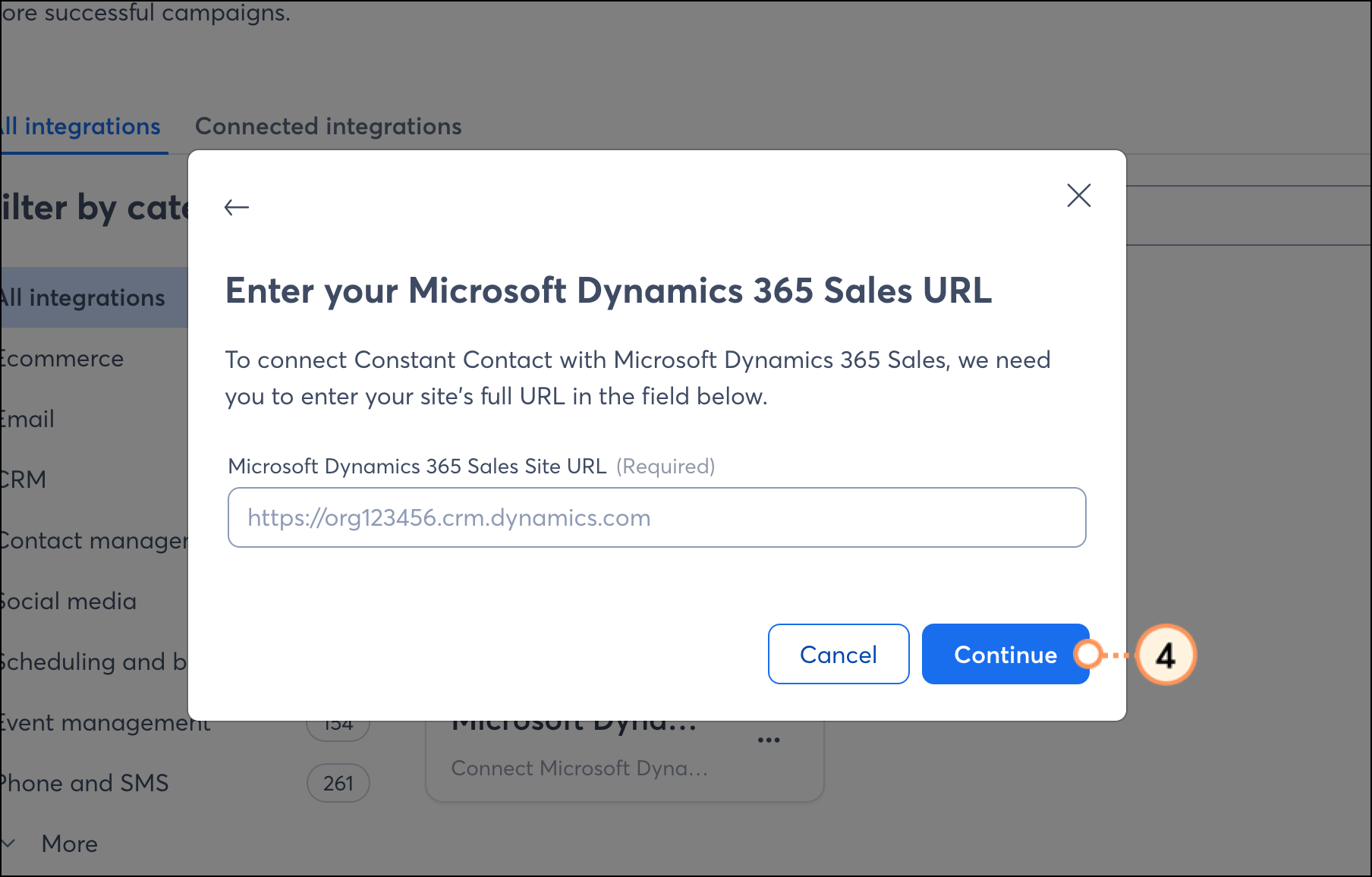
  4. Ingrese la URL de su concentrador de ventas de Microsoft Dynamics y haga clic en Continue (Continuar).

    Si necesita ayuda para ubicar esta URL, lea la sección "Locate Your Sales Hub Web Address" (Ubique su dirección web de la red de ventas). 

    Campo URL de ventas de Microsoft Dynamics 265 y botón azul Continuar  
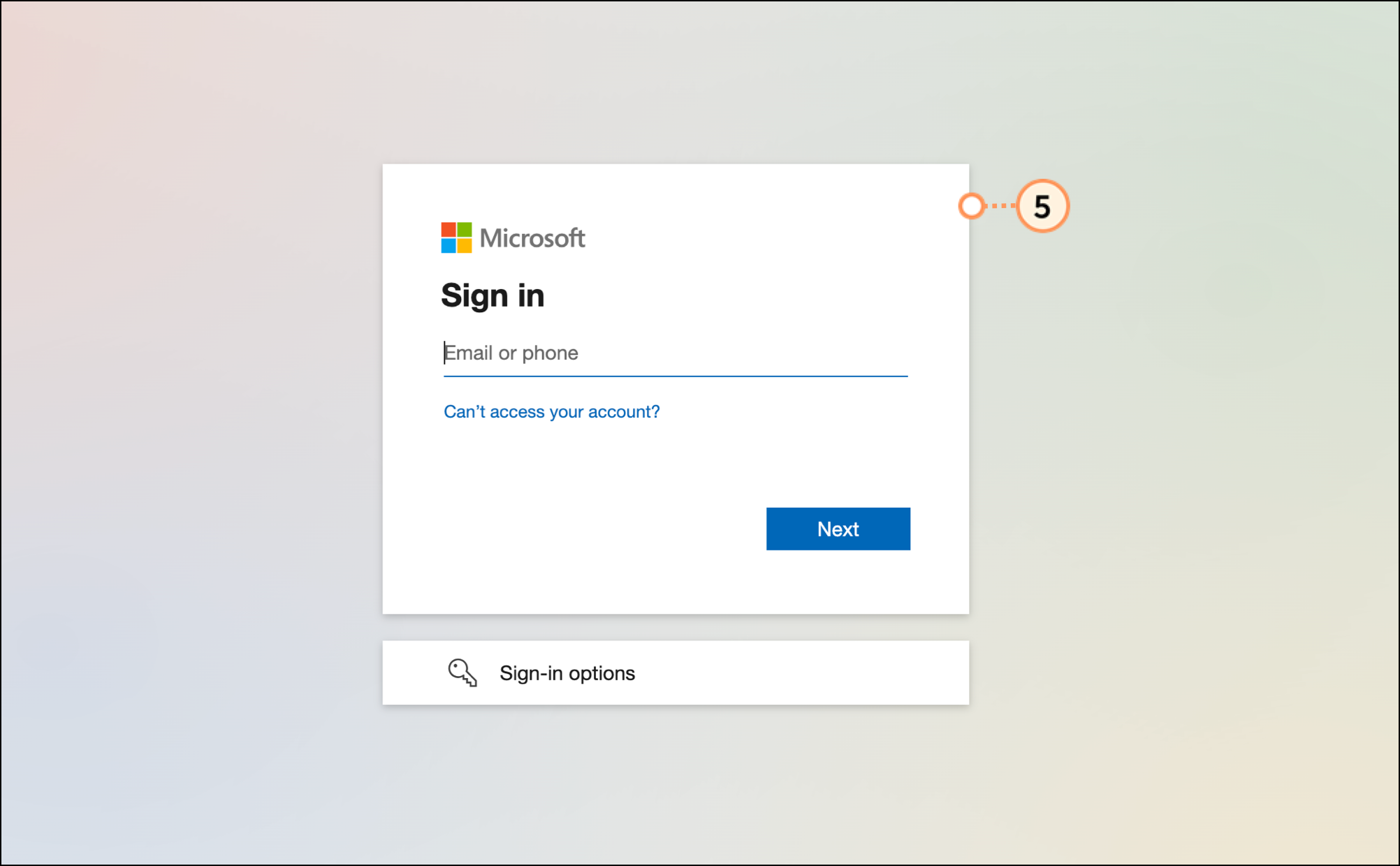
  5. Inicia sesión en tu cuenta de Microsoft Dynamics.
    Campo de inicio de sesión de la cuenta de Microsoft  
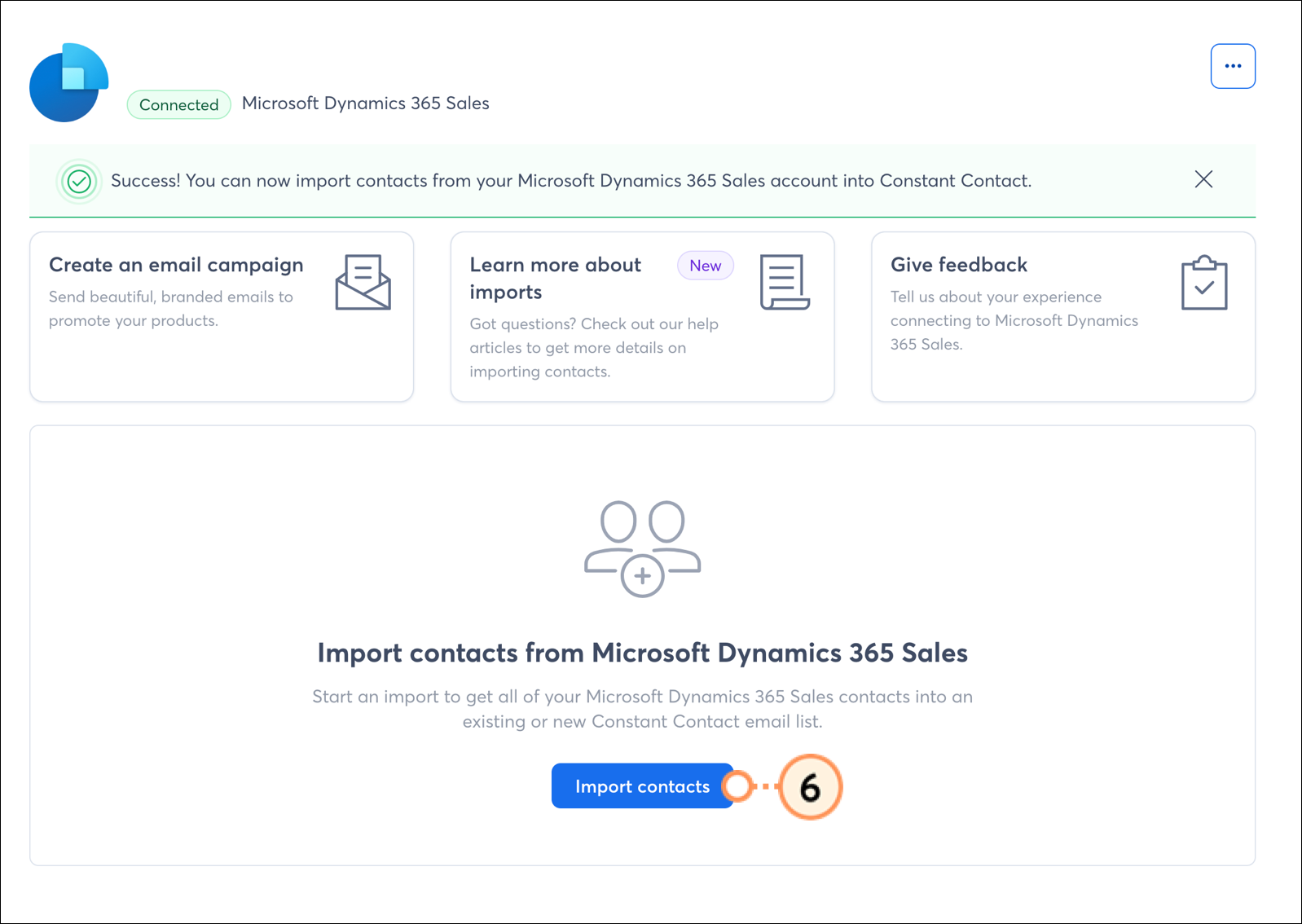
  6. Haga clic en Import Contacts (Importar contactos).

    Cuenta de Microsoft Dynamics 365 conectada con el botón azul "Importar contactos".  
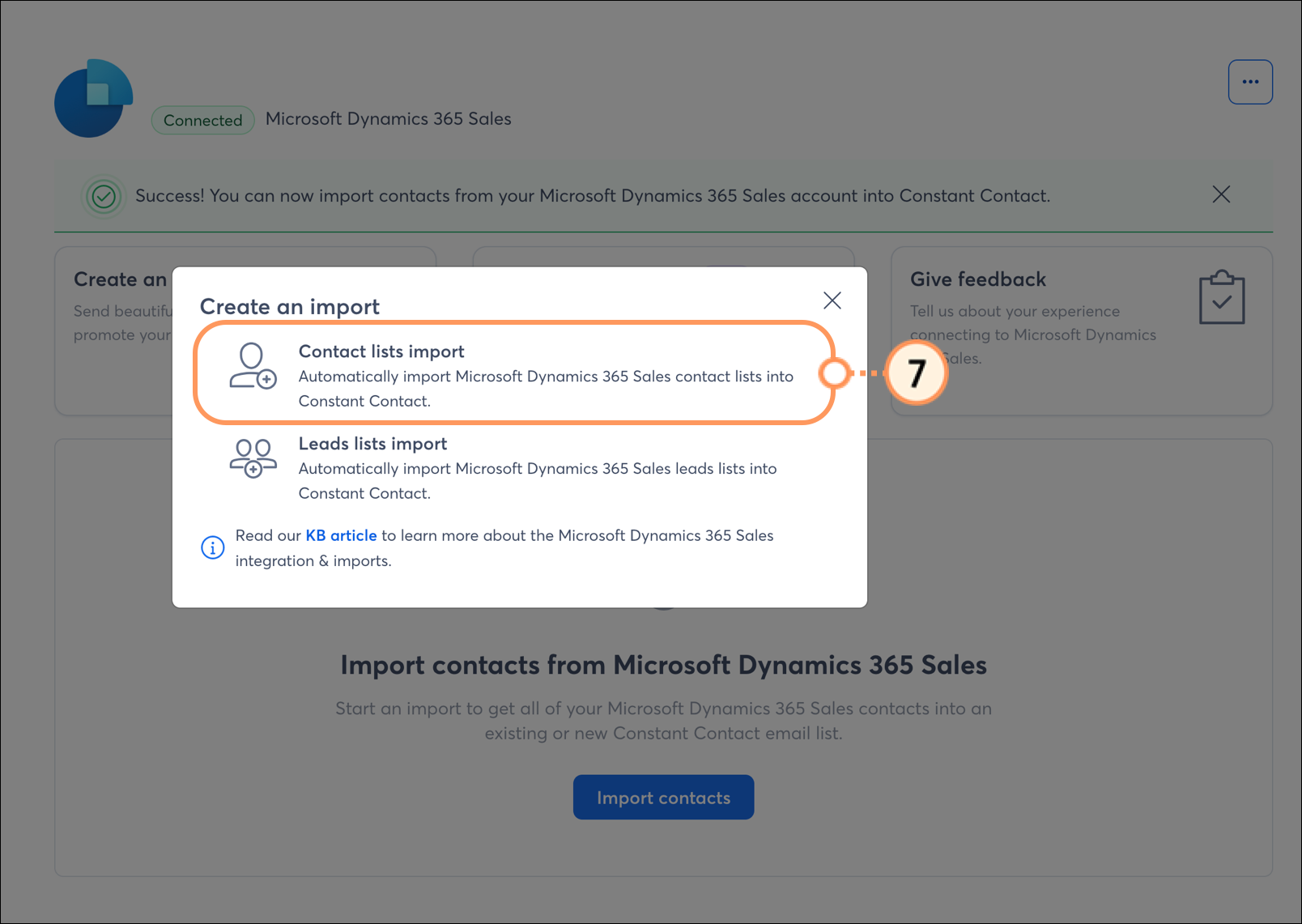
  7. Seleccione el tipo de importación que desea realizar:
  • Importación de listas de contactos: importe listas de contactos desde Microsoft Dynamics. 
  • Importación de listas de posibles contactos: importe listas de posibles contactos desde Microsoft Dynamics.

    Crea una ventana emergente de importación con opciones para importar listas de contactos y clientes potenciales. 
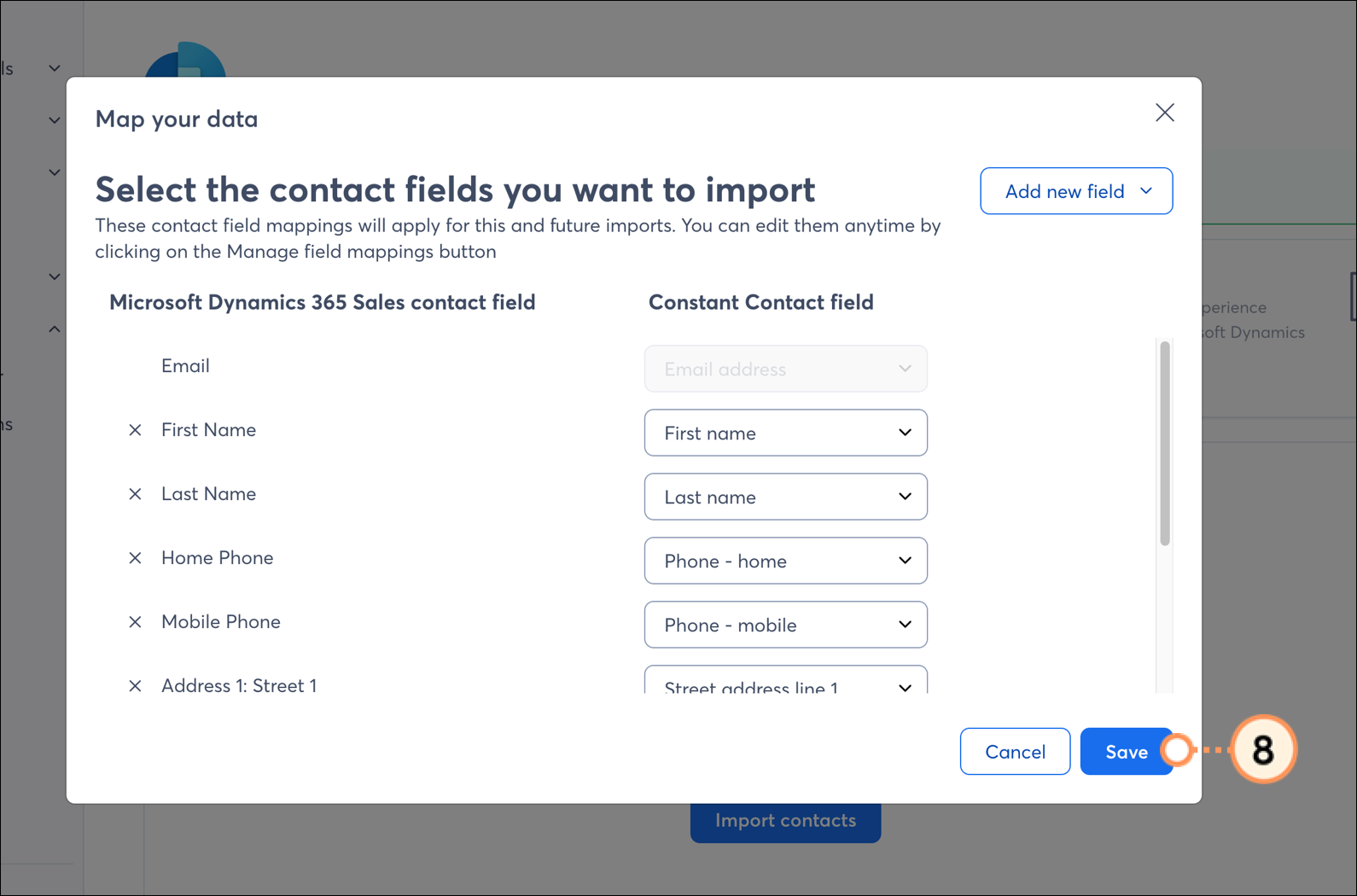
  1. Gestione qué campos desea importar. Haz clic en la X para eliminar un campo. Haga clic en el menú desplegable "Add a new field" (Agregar un nuevo campo) para agregar un campo. Asegúrese de que cada campo de Microsoft Dynamics corresponda con el campo adecuado de Constant Contact. Cuando haya terminado, haga clic en Save (Guardar).

    Campos de contacto de ventas de Microsoft Dynamics a la izquierda y campos de Constant Contact a la derecha.  
  2. Seleccione un tipo de importación:
  • Sobrescribir - Sobrescribir cualquier contacto existente
  • Combinar: combina los nuevos contactos con los existentes
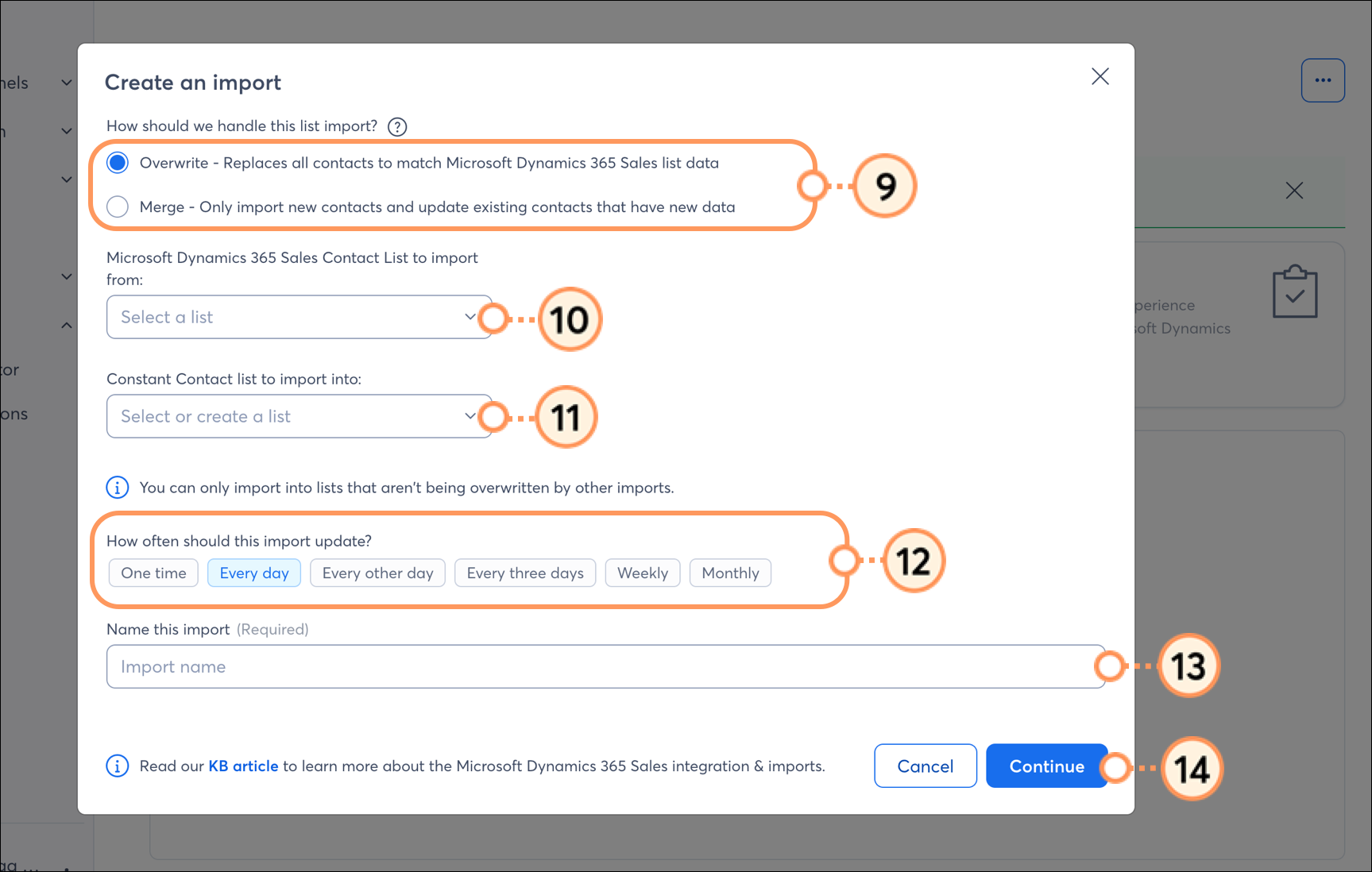
  1. Seleccione la lista de contactos de Microsoft Dynamics desde la que desea importar. Para importar todos los contactos, seleccione "All Contacts" (Todos los contactos) en el menú desplegable.
  2. Seleccione la lista de Constant Contact para importar la información de los contactos o cree una lista nueva.
  3. Seleccione la frecuencia de actualización de las listas de contactos.
  4. Introduzca un nombre para la importación.
  5. Haga clic en Continuar .

    Cree campos de configuración de importación  
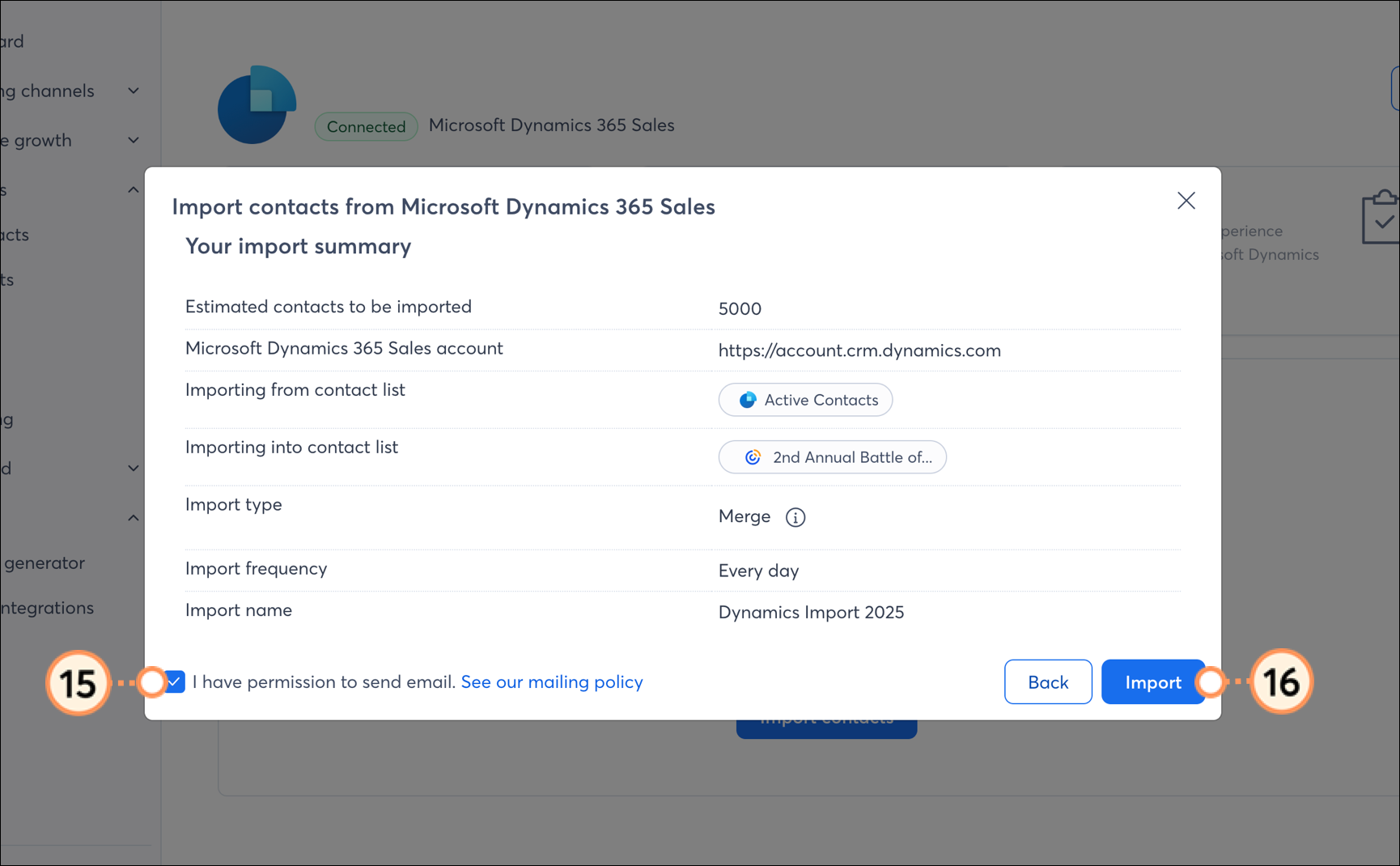
  6. Marque la casilla para confirmar que tiene permiso para enviar un correo electrónico de estos contactos.
  7. Revise el resumen y luego haga clic en Import (Importar).

    Importar resumen de contactos con casilla de verificación de permisos a la izquierda y botón Importar a la derecha 
     

Puede programar múltiples importaciones. Si necesita crear importaciones adicionales y segmentar sus contactos, repita los pasos del 6 al 16.

A continuación, accederá al panel de integración de Microsoft Dynamics, donde podrá ver una lista de todas sus importaciones, junto con el estado y los detalles de cada una de ellas. Cuando cree una nueva importación, inicialmente aparecerá listada como En proceso .

Una vez completada la importación, el estado se actualizará a Éxito .

Nota: si el estado de importación es Success (Éxito), pero no tiene todos sus contactos recién importados, espere 5 minutos más y luego actualice la página para ver si su importación se terminó de procesar. Marque la lista que seleccionó durante el proceso de importación para ver su se han añadido sus contactos a ella. 

 

Estado de éxito de la importación completada Nota

: Para crear una campaña dirigida a contactos o clientes potenciales en Microsoft Dynamics, debe tener al menos un contacto en el área de Contactos o Clientes potenciales. 


¿Dónde están mis contactos importados?

Cuando importa contactos, se le pide que seleccione una lista de Constant Contact a la cual importarlos. Una vez que finaliza la importación, vaya a la lista que seleccionó para ver sus contactos recién importados. 
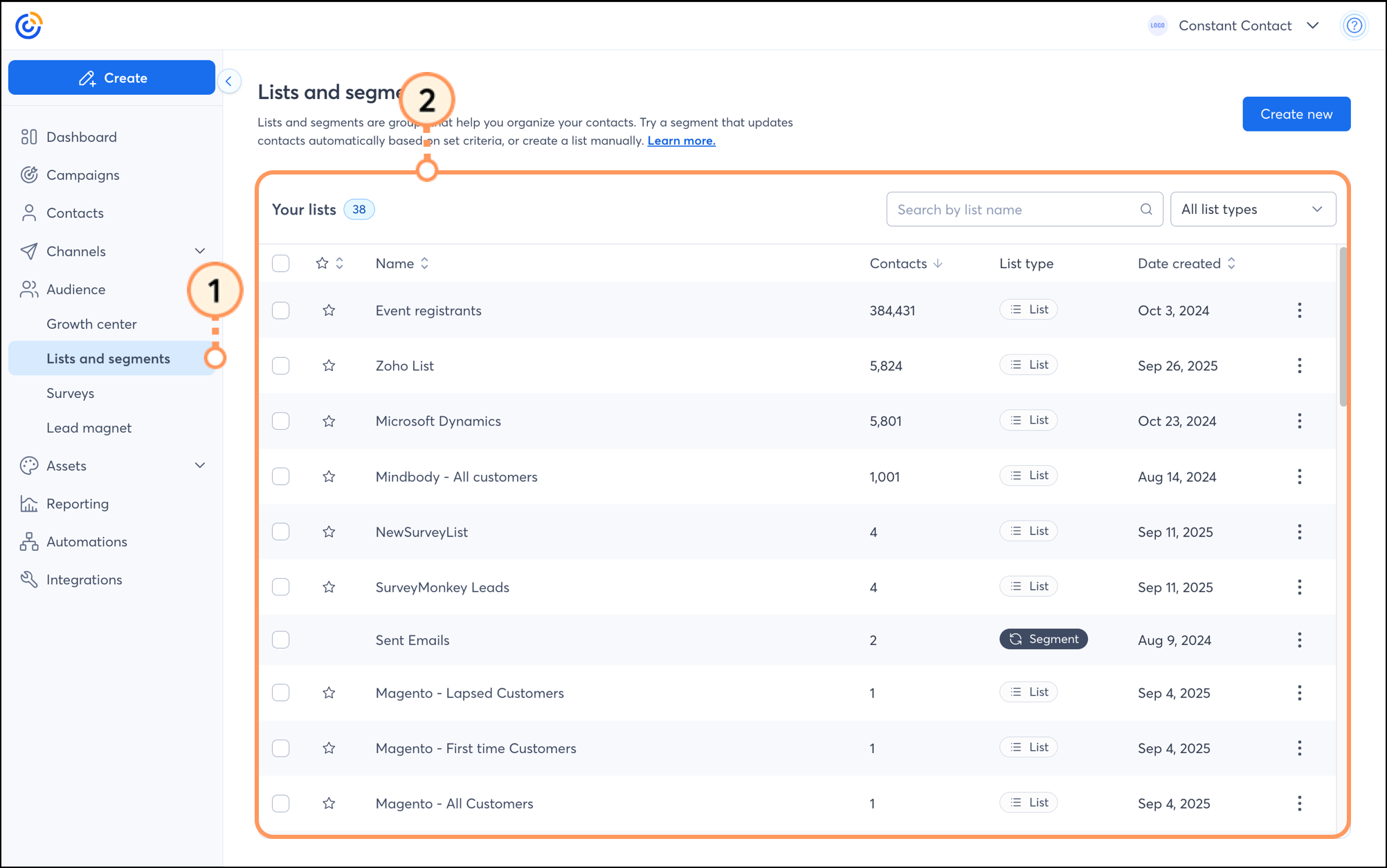
  1. Haz clic en Audiencia > Listas y segmentos . 
  2. Localiza la lista en la tabla que seleccionaste durante la importación. 

    Tabla de listas en las Listas & Sección de segmentos de Constant Contact 

Haga clic en la lista para ver y administrar sus contactos importados.


Ubique su dirección web del concentrador de ventas

Para ubicar la URL que necesita para conectarse a su cuenta de Microsoft Dynamics con Constant Contact, complete los siguientes pasos: 
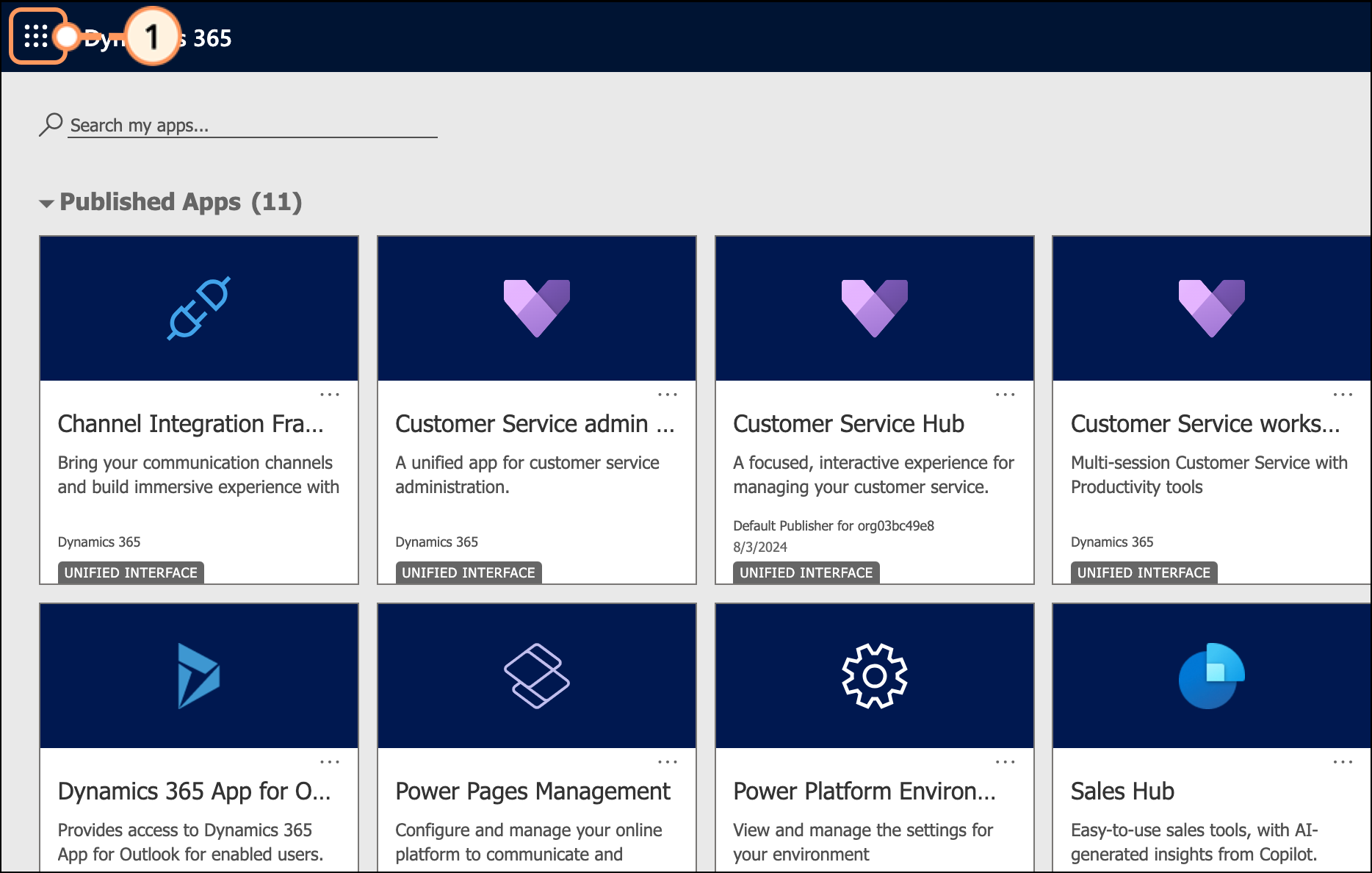
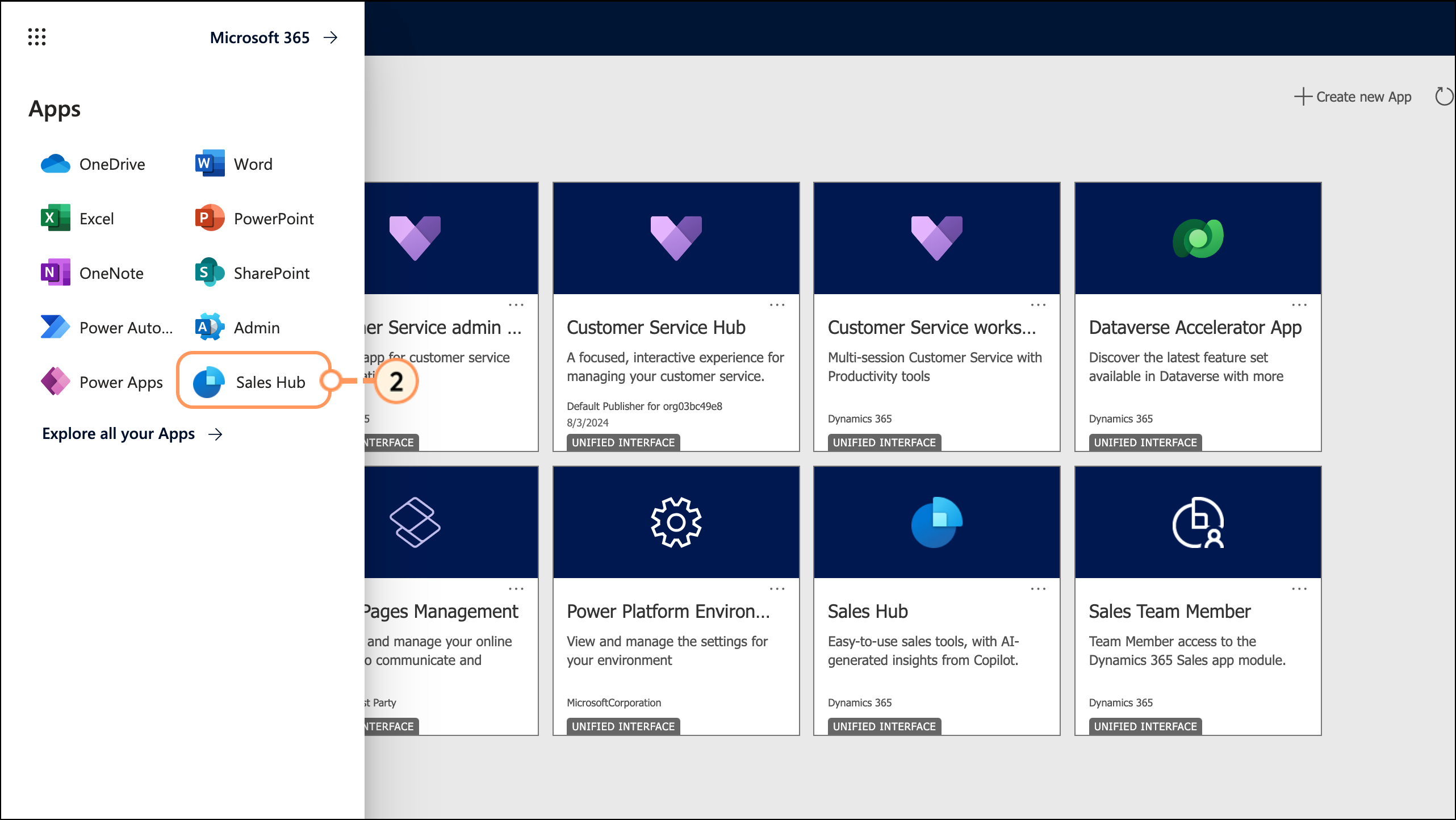
  1. Inicie sesión en su cuenta de Microsoft Dynamics y haga clic en el icono de menú. 

    La sección Aplicaciones publicadas en la cuenta de Microsoft Dynamics 
  2. Seleccione Centro de ventas en el menú. 

    Botón Centro de ventas en el menú de navegación de Microsoft Dynamics 
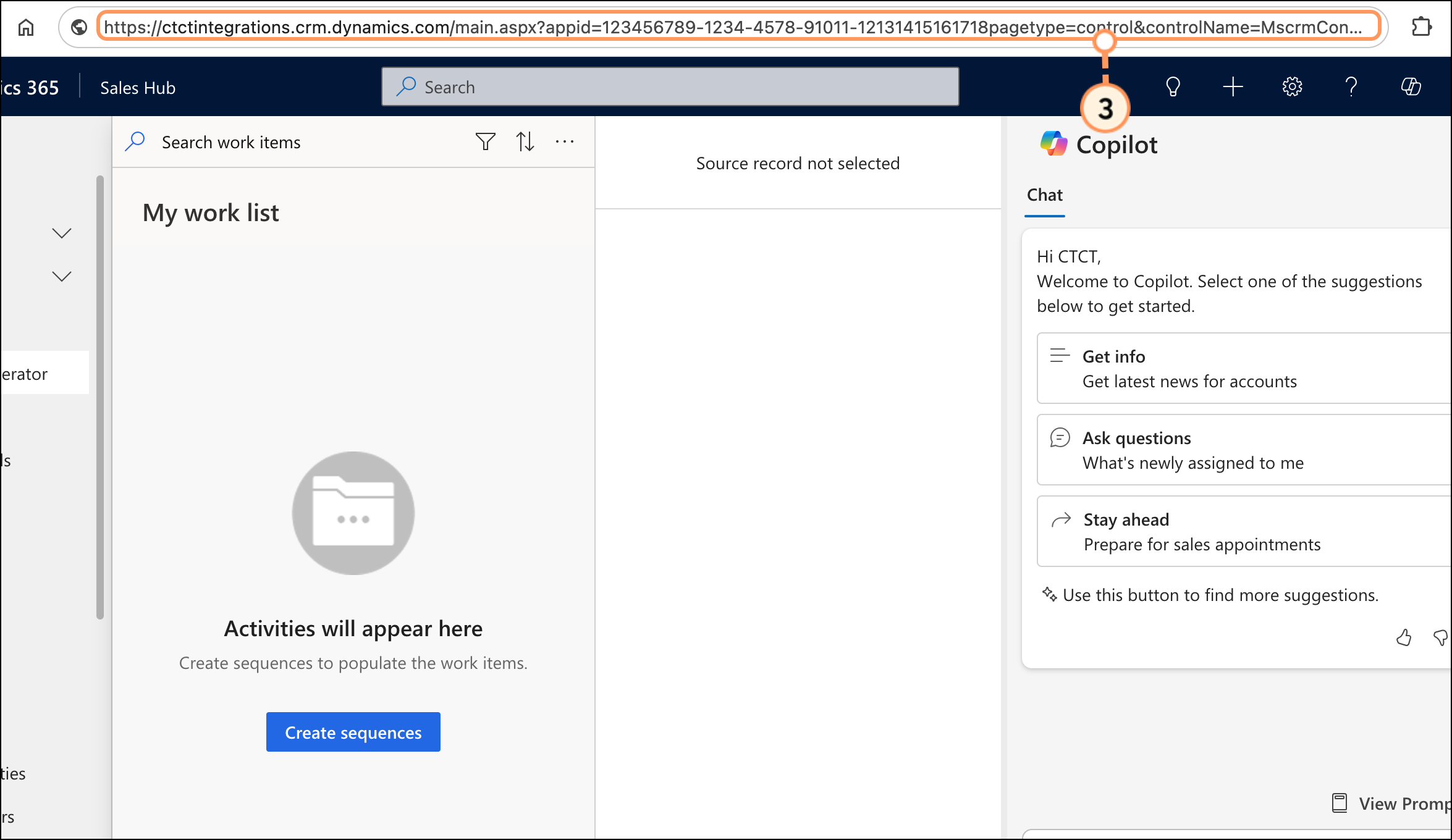
  3. Dentro de la red Sales (Ventas), copie la URL de la barra de direcciones. 

    Dirección web en la barra de URL del Centro de ventas de Microsoft Dynamics 
  4. Pegue la URL en el campo URL de la red de Dynamic Sales durante el proceso de integración. 

    Campo URL de ventas de Microsoft Dynamics 365 


Impulse su marketing con la integración de Microsoft Dynamics

Una vez que haya configurado sus importaciones y sus contactos de Microsoft Dynamics se sincronicen en Constant Contact, existen varias formas de enviar mensajes personalizados a esos contactos.


Cree un segmento de contactos personalizado

Al importar desde Microsoft Dynamics, tiene la flexibilidad de elegir qué contacto o posible contacto le gustaría sincronizar en una lista de Constant Contact. Pero tal vez quiera segmentar esos contacto aún más para enviar mensajes específicos y direccionados. Puedes hacerlo creando un segmento personalizado de contactos .


Envíe comunicaciones automatizadas

Cree comunicaciones personalizadas automatizadas por correo electrónico y SMS para sus clientes con base en sus acciones, lo que incluye correos electrónicos de bienvenida, series de agradecimiento, solicitudes de revisión y mucho más.

Cualquier enlace que proporcionemos desde sitios web ajenos a Constant Contact o información sobre productos o servicios que no sean de Constant Contact se ofrece a título informativo y no debe interpretarse como un respaldo por parte de Constant Contact.


Desconectar su integración de Microsoft Dynamics

Si desea desconectar la integración de Microsoft Dynamics, haga lo siguiente:

  1.  Busque Microsoft Dynamics o desplácese por la lista para ubicarlo.
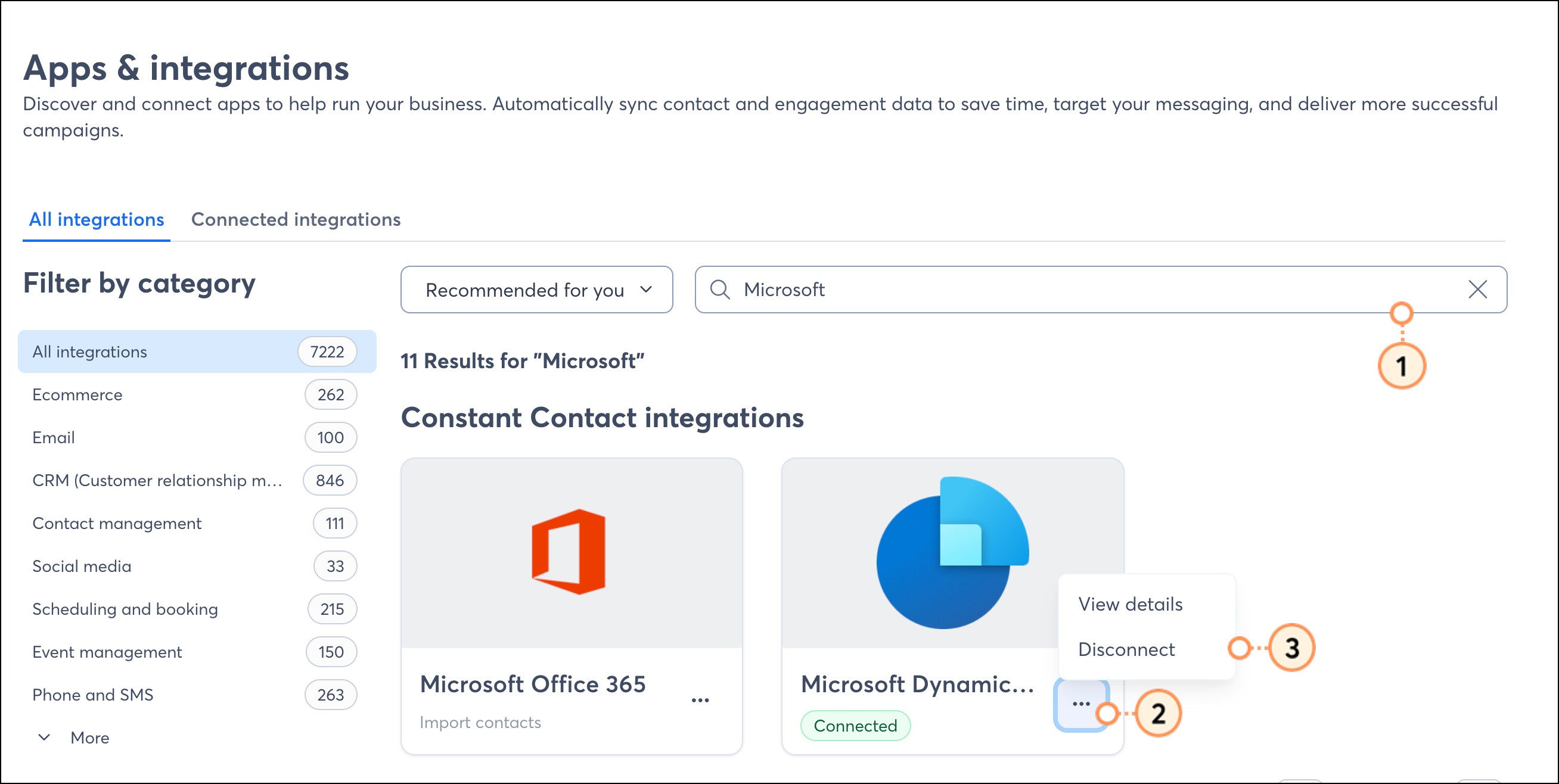
  2. Haga clic en el botón  Icono del menú de opciones  Options (Opciones). 
  3. Haga clic en Disconnect (Desconectar). 

    Botón Desconectar en el menú de Configuración de tres puntos expandido de la tarjeta de integraciones de Microsoft Dynamics 

Una vez que desconecte la integración, sus contactos de Microsoft Dynamics 365 Sales ya no se sincronizarán a Constant Contact. Los contactos que ya se hayan sincronizado y añadido a su cuenta de Constant Contact permanecerán allí. Desconectar la integración de Microsoft Dynamics no eliminar los contactos previamente importados. 


Questions?

Ask the Community

Did this article answer your question?


Constant Contact Logo

Copyright © 2021 · Todos los derechos reservados · Constant Contact · Privacy Policy