Después de haber creado su cuenta de Kliken, puede acceder a ella a través de su cuenta de Constant Contact para ver y gestionar sus Google Ads. Tiene varias opciones:
Ver análisis
El tablero de Google Ads en su cuenta Kliken muestra todo lo que debe saber sobre cómo está funcionando su aviso. Las vistas del aviso, los clics, el costo por clic, y la información de costo total le ofrecen una idea de cuál de las versiones de tiene un mejor rendimiento. Use la información para tomar decisiones sobre cómo dirigir mejor sus avisos y posicionar a su organización para obtener el máximo provecho de su presupuesto para avisos.
- En el menú de la izquierda, haga clic en el botón Create (Crear) y seleccione la opción "Create an ad" (Crear un anuncio).
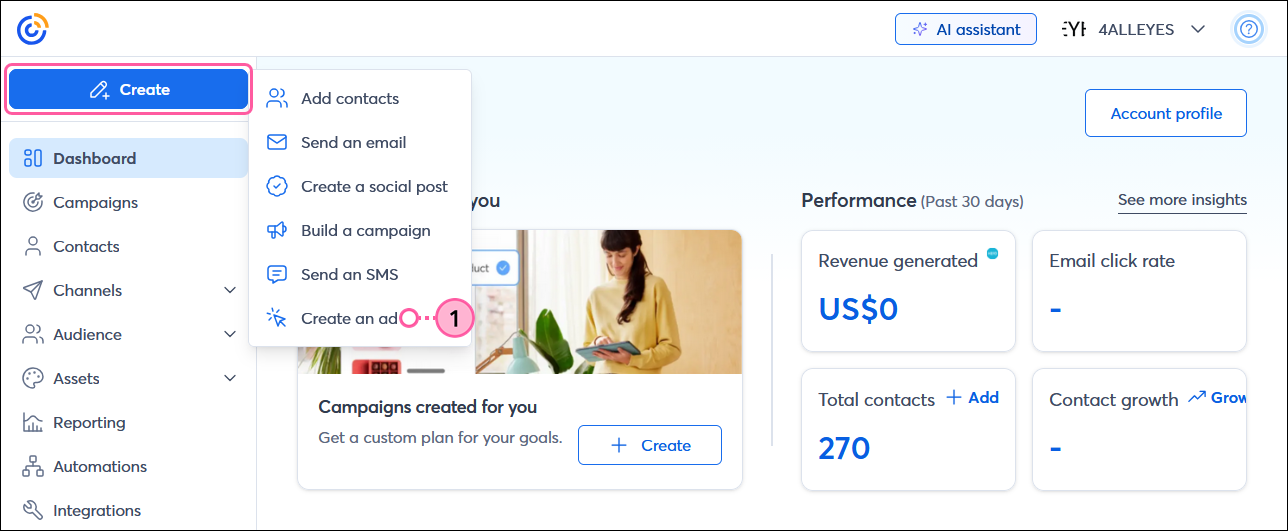
- En el panel Ads (Anuncios), haga clic en la pestaña Google Ads (Anuncios de Google).
- Haga clic en el botón Manage Ads (Gestionar anuncios).
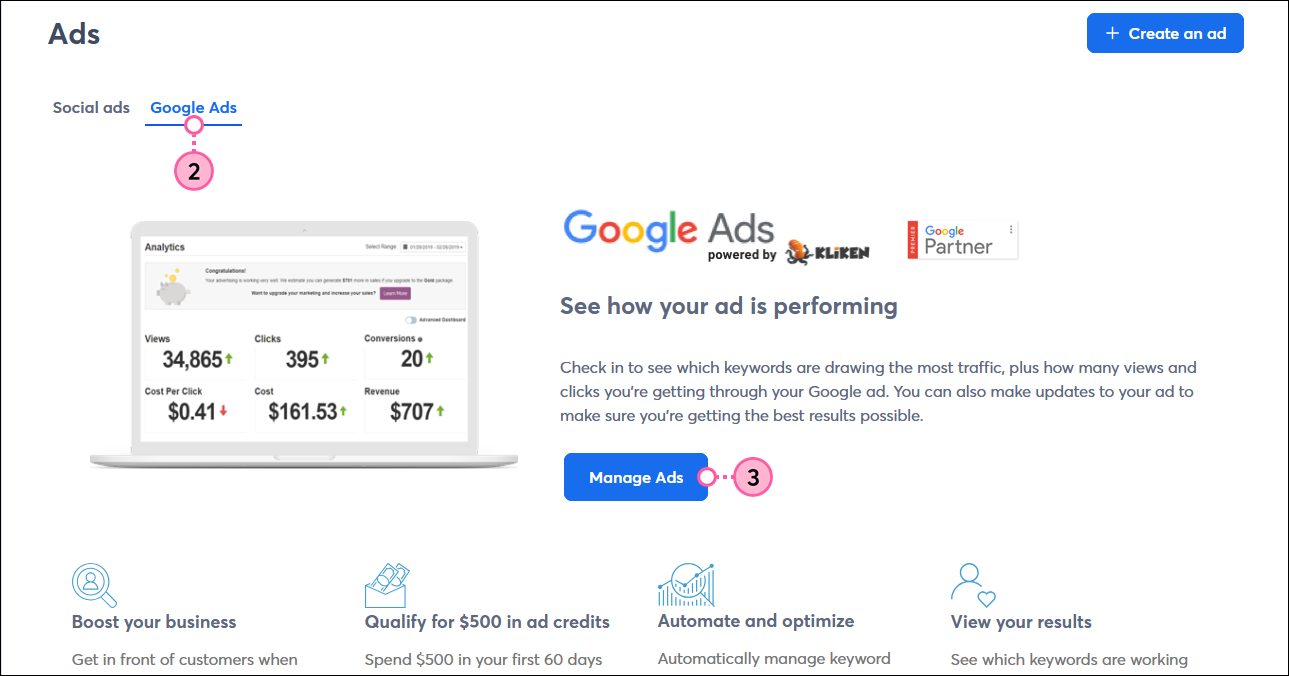
- Desde su cuenta de Google Ads, haga clic en Google Ads (Anuncios de Google) > Dashboard (Tablero).
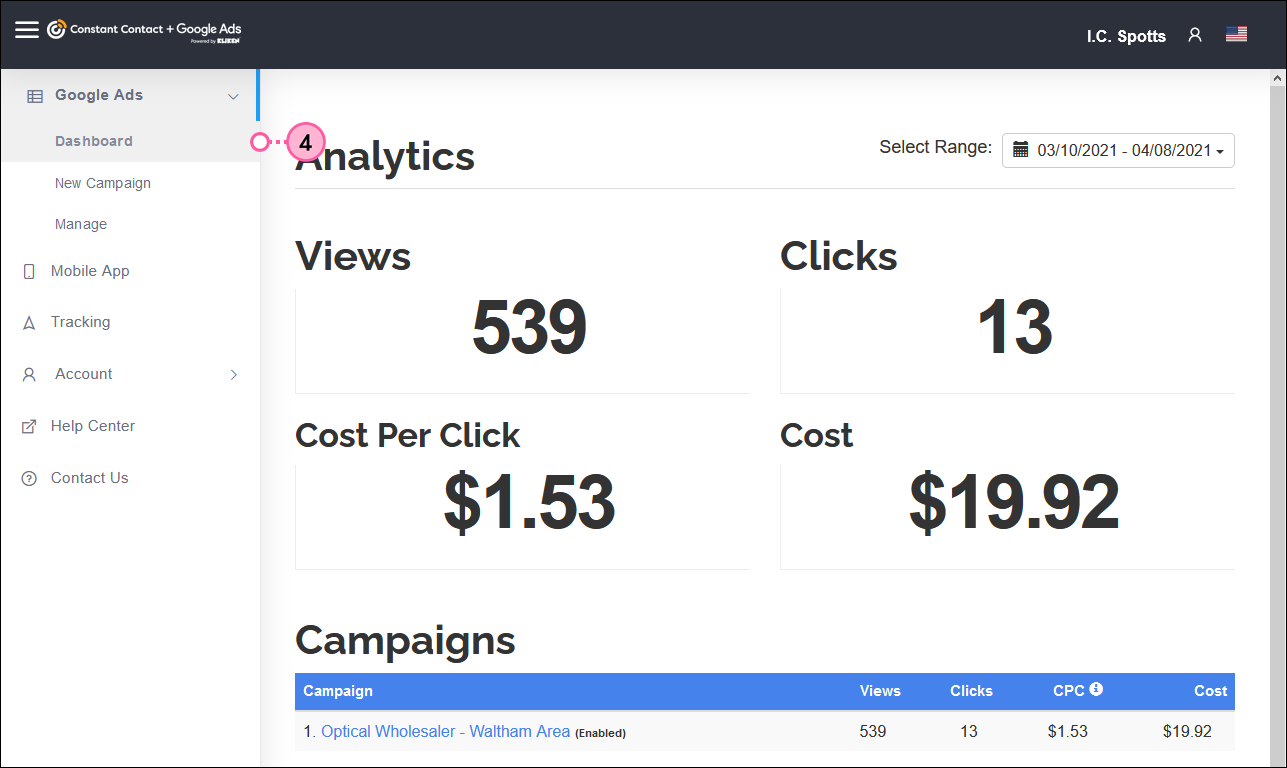
- Deslice hacia abajo y revise lo siguiente:
- Analytics (Análisis): estas son las vistas combinadas, clics, costo por clic y costo total de todos los anuncios activos que tiene.
- Campaigns (Campañas): esta tabla desglosa las vistas, los clics, el costo por clic y el costo total de cada anuncio que tenga para que pueda comparar su rendimiento.
- Devices (Dispositivos): esta tabla le muestra las vistas combinadas, los clics, el costo por clic y el costo total de sus anuncios con base en las vistas de computadoras de escritorio, dispositivos móviles y tabletas.
- Ad Networks (Redes de anuncios): esta tabla le muestra las vistas combinadas, los clics, el costo por clic y el costo total de sus anuncios que aparecieron en los resultados de búsqueda de Google.
- Genders (Géneros): esta tabla le muestra un desglose de las vistas, los clics, el costo por clic y el costo total de sus anuncios por género.
- Age Ranges (Rangos etarios): esta tabla compara las vistas, los clics, el costo por clic y el costo total de sus anuncios con los diferentes rangos etarios.
- Keywords (Palabras clave): esta tabla le muestra cómo está funcionando cada palabra en todos sus anuncios. Si una palabra no está funcionando bien, puede editar su anuncio para eliminarla dejar de gastar su presupuesto en ella de ahora en más.
- Locations (Ubicaciones): esta tabla compara las vistas, los clics, el costo por clic y el costo total de sus anuncios por ubicación. Puede usar la información para cambiar el objetivo del anuncio y enfocarse en las áreas que funcionan mejor.
- Ads (Anuncios): esta tabla muestra las vistas, los clics, el costo por clic y el costo total de todas las variaciones de anuncios. Si un anuncio está funcionando bien, puede utilizarlo para crear futuros anuncios, y si no está funcionando muy bien, puede hacer clic en el ícono Edit (editar) para actualizar las palabras claves o cambiar sus temas o los objetivos de los clientes.
- Clicks and Cost (Clics y costos): esta tabla muestra la cantidad de clics que recibió su anuncio, en comparación con lo que costaron los clics en un determinado período de tiempo. Puede cambiar el período de tiempo al seleccionar el rango de tiempo en la parte superior de la sección Analytics (análisis).
Crear un anuncio nuevo
- Desde su cuenta Kliken, haga clic en Google Ads(Anuncios de Google) > Manage (Gestionar).
- Haga clic en el botón +New Campaign (Campaña nueva).
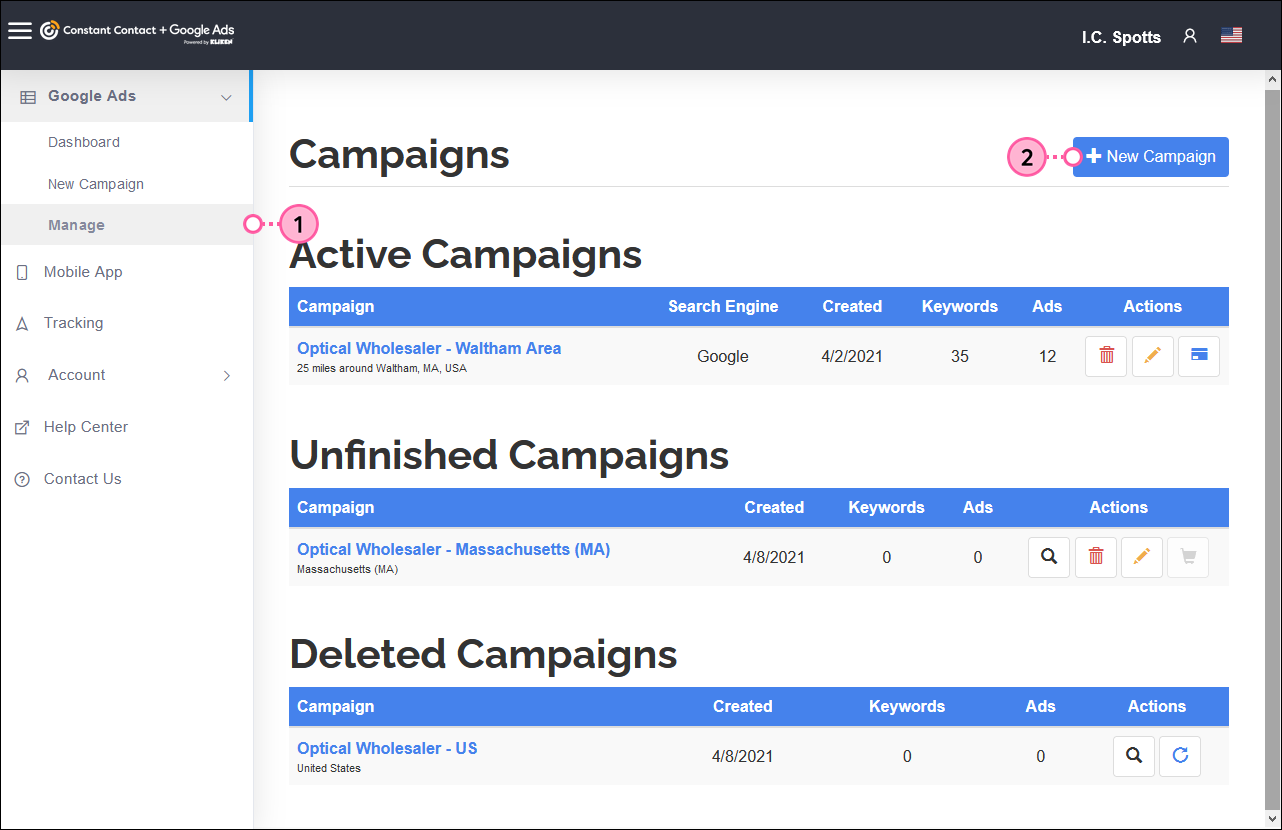
Desde aquí, puede seguir los pasos para seleccionar el objetivo, el contenido y las palabras claves para su anuncio nuevo.
Editar un anuncio existente
Si no ha terminado de crear un anuncio, o si desea intentar mejorar el rendimiento de un anuncio activo, puede actualizar el público objetivo, el contenido del anuncio o las palabras claves en cualquier momento.
- Desde su cuenta de Google Ads, haga clic en Google Ads (Anuncios de Google) > Manage (Gestionar).
- Haga clic en el botón Edit (Editar) junto al anuncio activo o no terminado que desea actualizar.

Para obtener más información acerca de cómo editar un anuncio, consulte el soporte de Kliken.
Cambiar el presupuesto de un anuncio
Si está conforme con el rendimiento de un anuncio, puede aumentar o disminuir su presupuesto si necesita aminorar con base en la temporada o el suministro. Los fondos que no se utilizan para el mes actual se transfieren como créditos para el ciclo de facturación del mes siguiente.
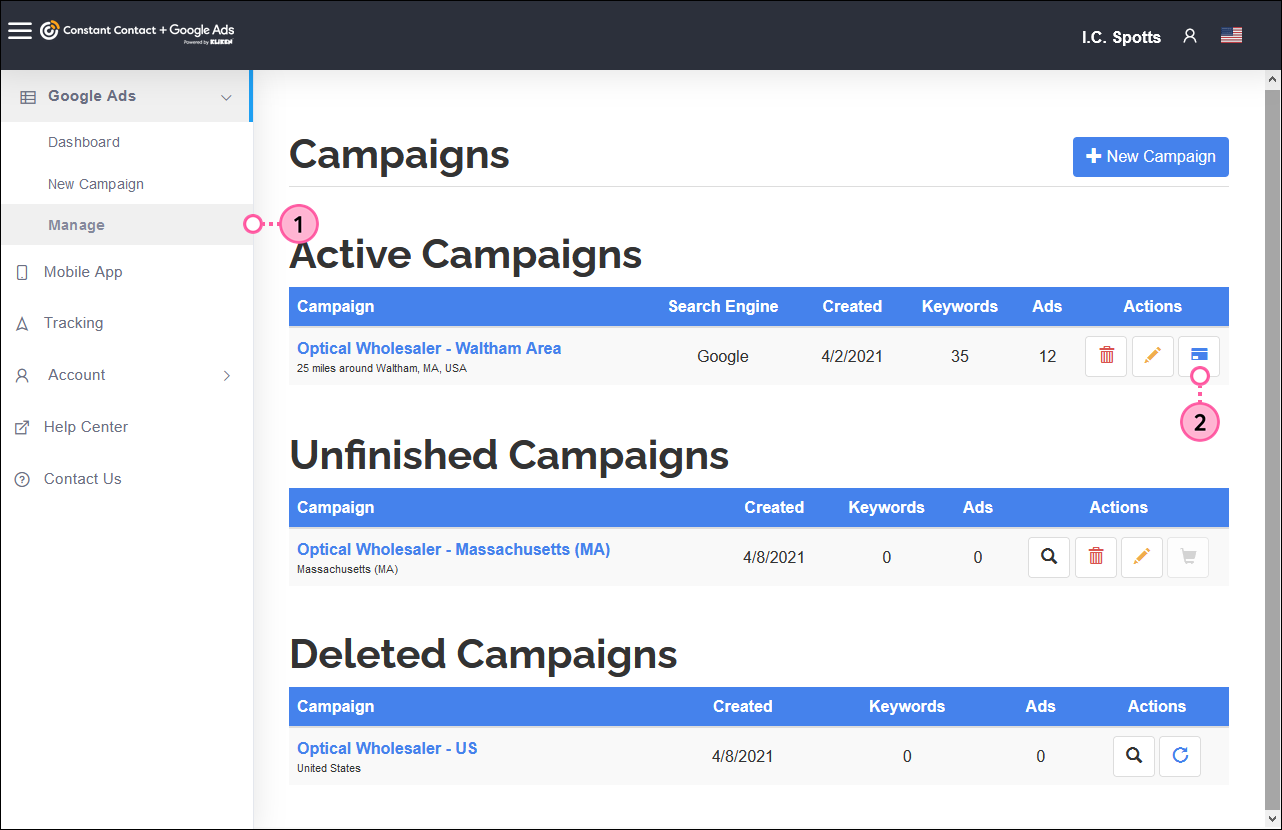
- Desde su cuenta de Google Ads, haga clic en Google Ads (Anuncios de Google) > Manage (Gestionar).
- Haga clic en el botón Change Budget (Cambiar presupuesto) junto al anuncio que desea editar.
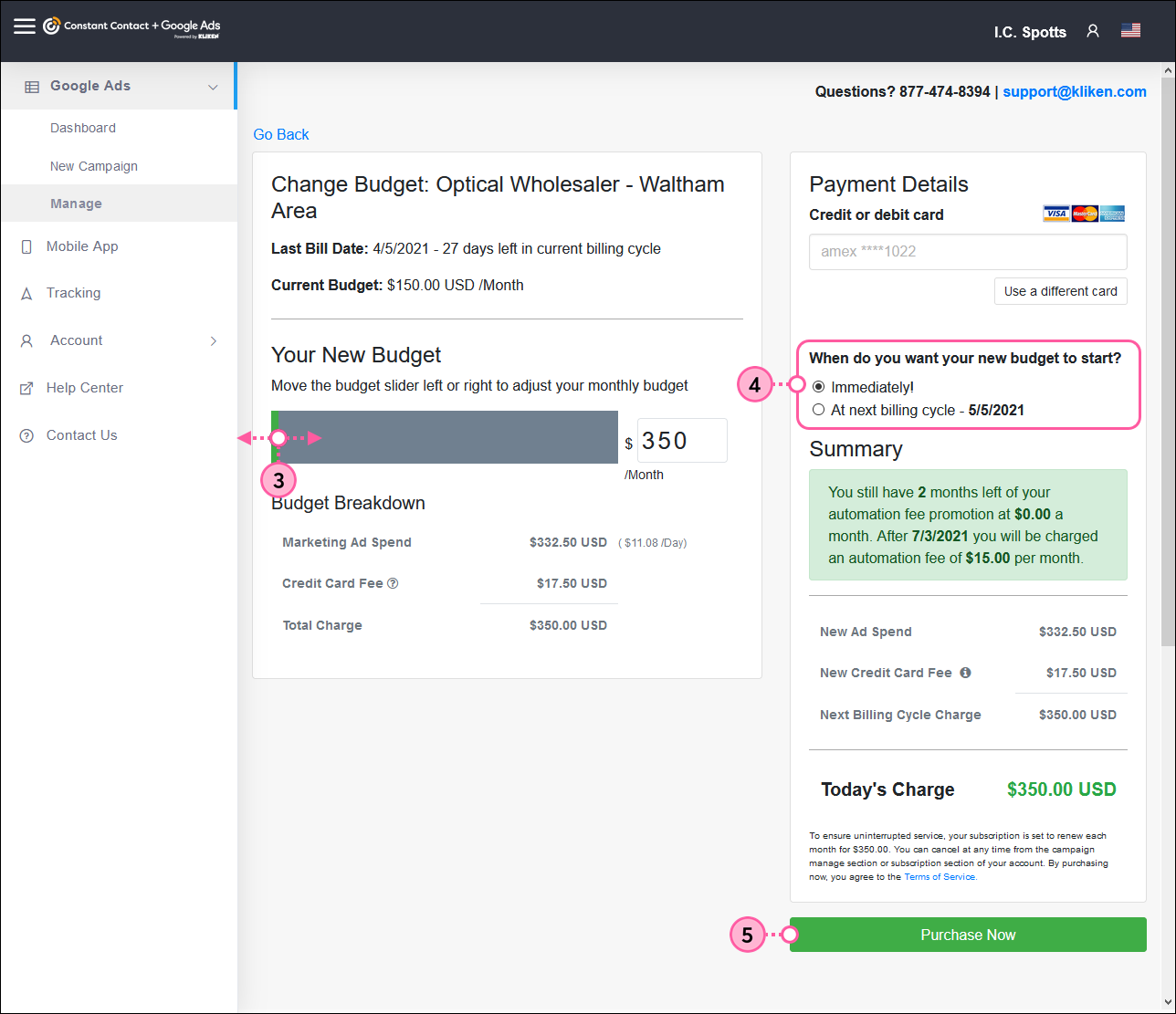
- Use el deslizable para aumentar o disminuir su presupuesto.
- Elija cuando quiere que comience su nuevo presupuesto:
- Inmediatamente
- En el próximo ciclo de facturación
- Revise su resumen de presupuesto y haga clic en Purchase Now (Comprar ahora).
Para obtener más información acerca de cómo cambiar el presupuesto de un anuncio o la facturación de Kliken, consulte el soporte de Kliken.
Pausar, eliminar o restaurar un anuncio
Puede eliminar borradores no deseados, ¡pero la acción no es permanente! Puede restaurarlos para seguir trabajando en ellos. También puede pausar anuncios activos y restaurarlos más tarde.
- Desde su cuenta de Google Ads, haga clic en Google Ads (Anuncios de Google) > Manage (Gestionar).
- Haga clic en el botón Delete (Borrar) junto a un anuncio no terminado o Cancel (Cancelar) junto a un anuncio activo que desea pausar.
- Para restaurarla y volver a utilizarla, haga clic en el botón Restore (Restaurar) junto a una campaña eliminada.

Para obtener más información sobre cómo pausar o cancelar un anuncio, o sobre cómo cancelar un anuncio afecta a su presupuesto, consulte el soporte de Kliken.
Cambiar el nombre de un anuncio
Si necesita cambiar el nombre de un anuncio activo o no terminado, puede editarlo en cualquier momento.
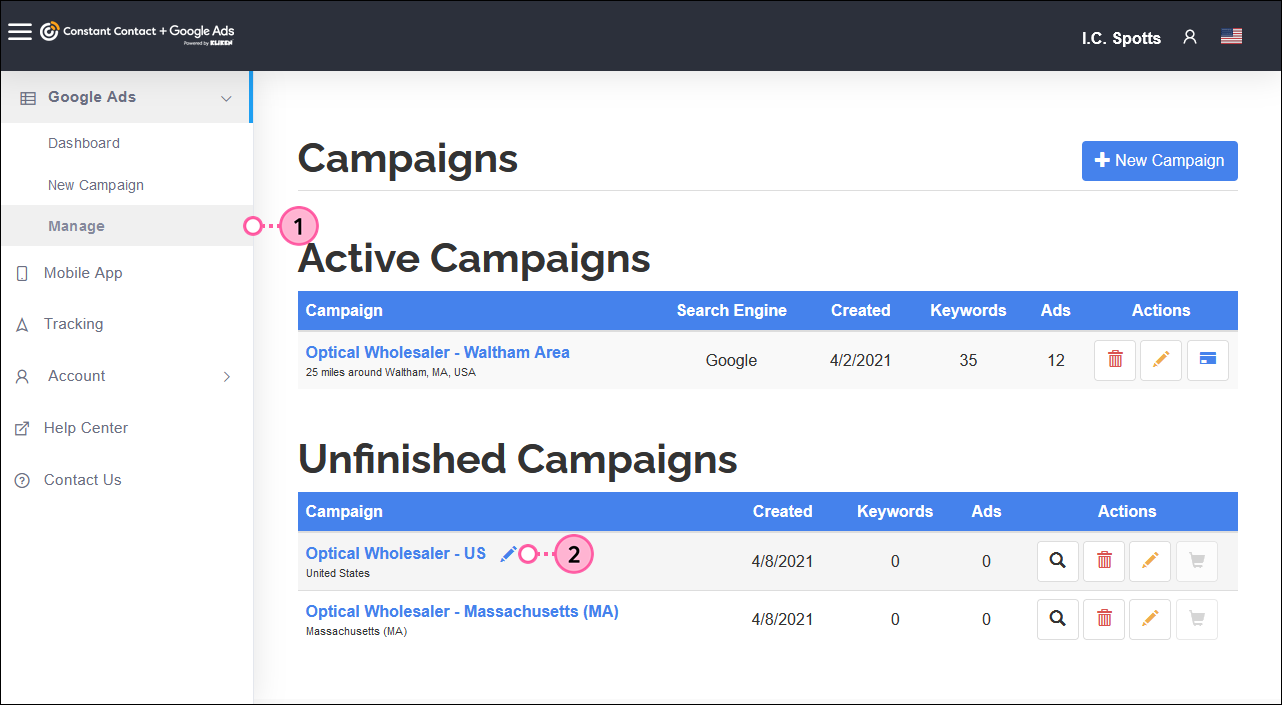
- Desde su cuenta de Google Ads, haga clic en Google Ads (Anuncios de Google) > Manage (Gestionar).
- Haga clic en el nombre del anuncio al que desea cambiar el nombre.
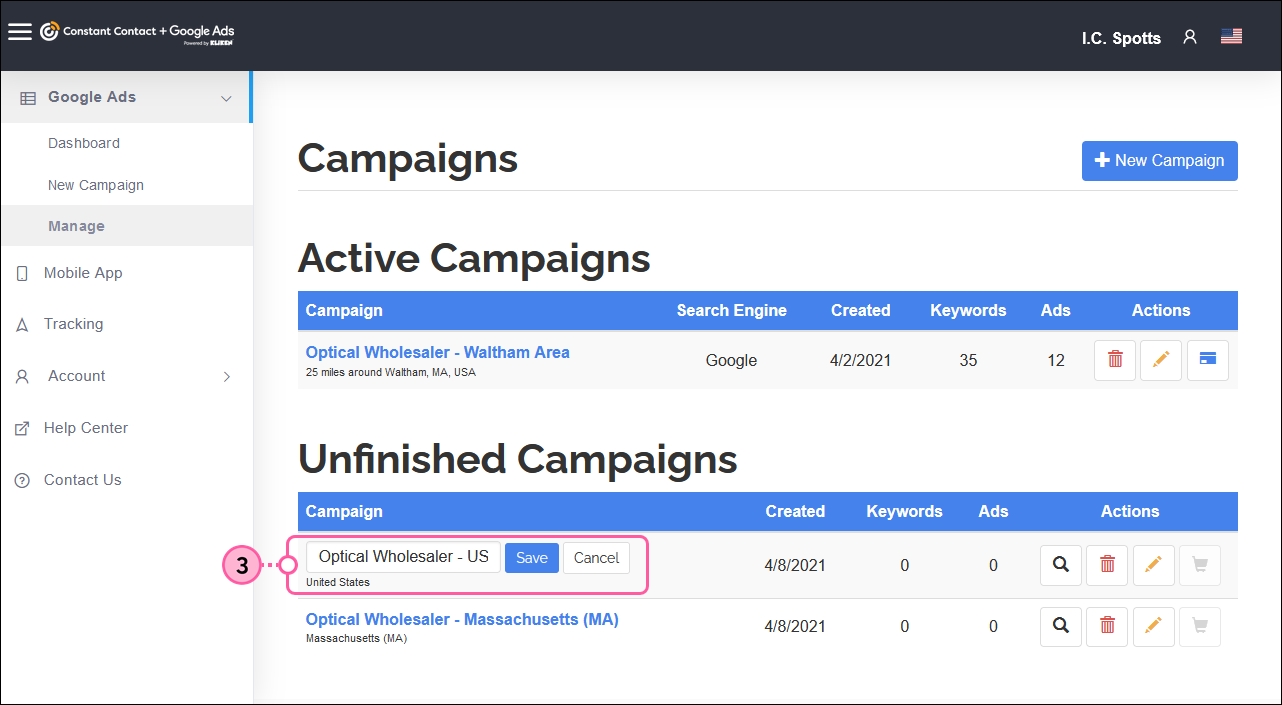
- Ingrese el nombre nuevo y haga clic en Save (Guardar).
Para obtener más ayuda para gestionar sus Google Ads (Anuncios de Google), consulte el soporte de Kliken.
Todo enlace que proporcionemos a sitios que no sean de Constant Contact, así como cualquier información sobre productos o servicios que no sean de Constant Contact, se facilita como cortesía y no debe interpretarse como un aval por parte de Constant Contact.