Email and Digital Marketing
¿Cómo podemos ayudarlo?
Busca en nuestros artículos de ayuda, tutoriales de video y guías de inicio rápido

Podrás con esto. Podrás con nosotros. Encuentra rápidamente en nuestra Base de conocimientos las respuestas a tus preguntas sobre marketing por correo electrónico.

Sincronizar su cuenta SurveyMonkey con Constant Contact

Article: 000039070
Updated: 19 de octubre de 2025

Comparta las encuestas e importe contactos de SurveyMonkey al conectar su cuenta de SurveyMonkey con Constant Contact

Nos asociamos con SurveyMonkey para ofrecer una manera fácil de importar contactos de sus grupos de contactos de SurveyMonkey a nuevas listas de contactos en Constant Contact.
Conectar sus cuentas de SurveyMonkey y Constant Contact

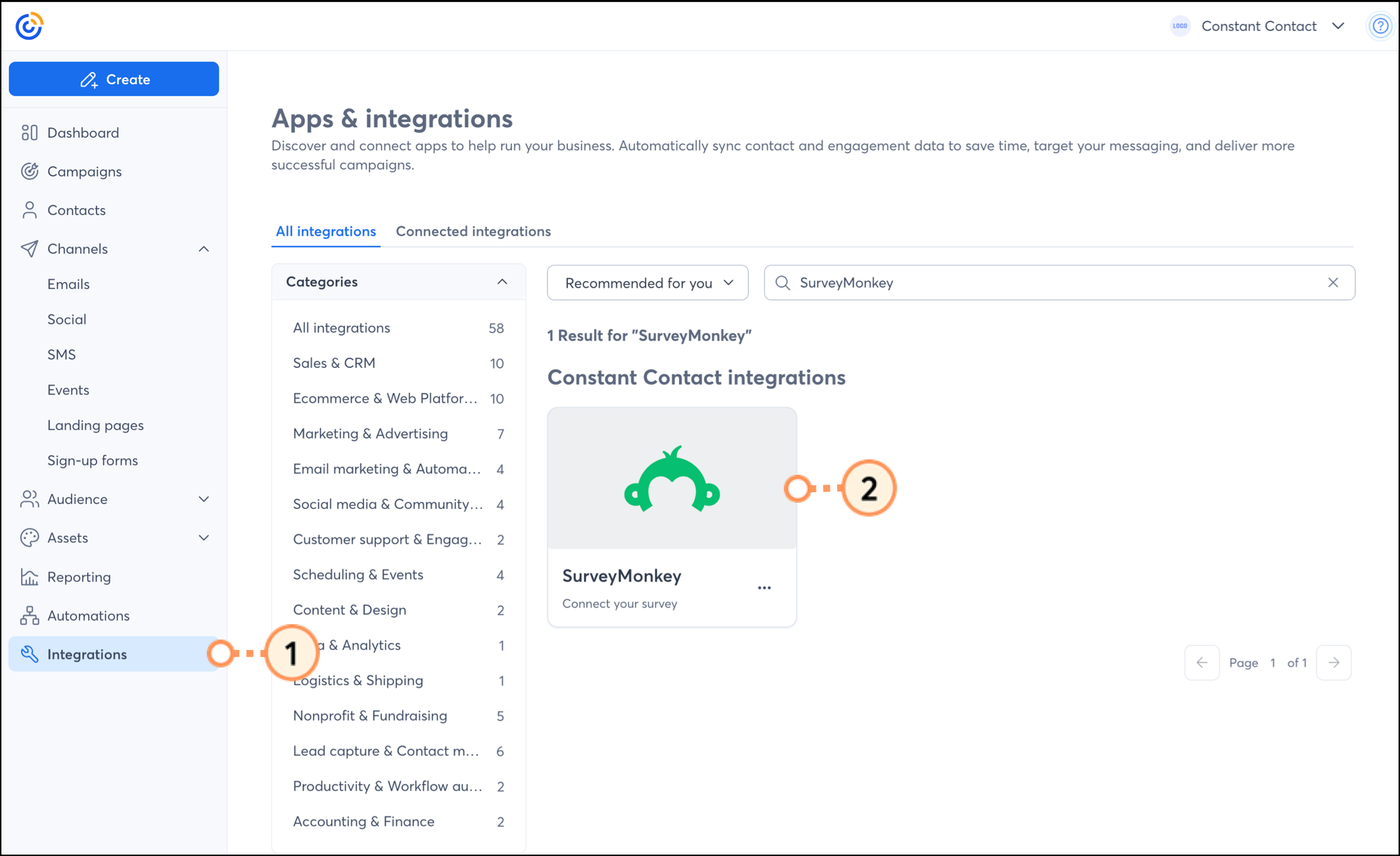
  1. Haga clic en Integrations (Integraciones).
  2. En la pestaña "All Integrations" (Todas las integraciones), busque SurveyMonkey o desplácese por la lista para ubicar el bloque. Luego, haga clic en el bloque


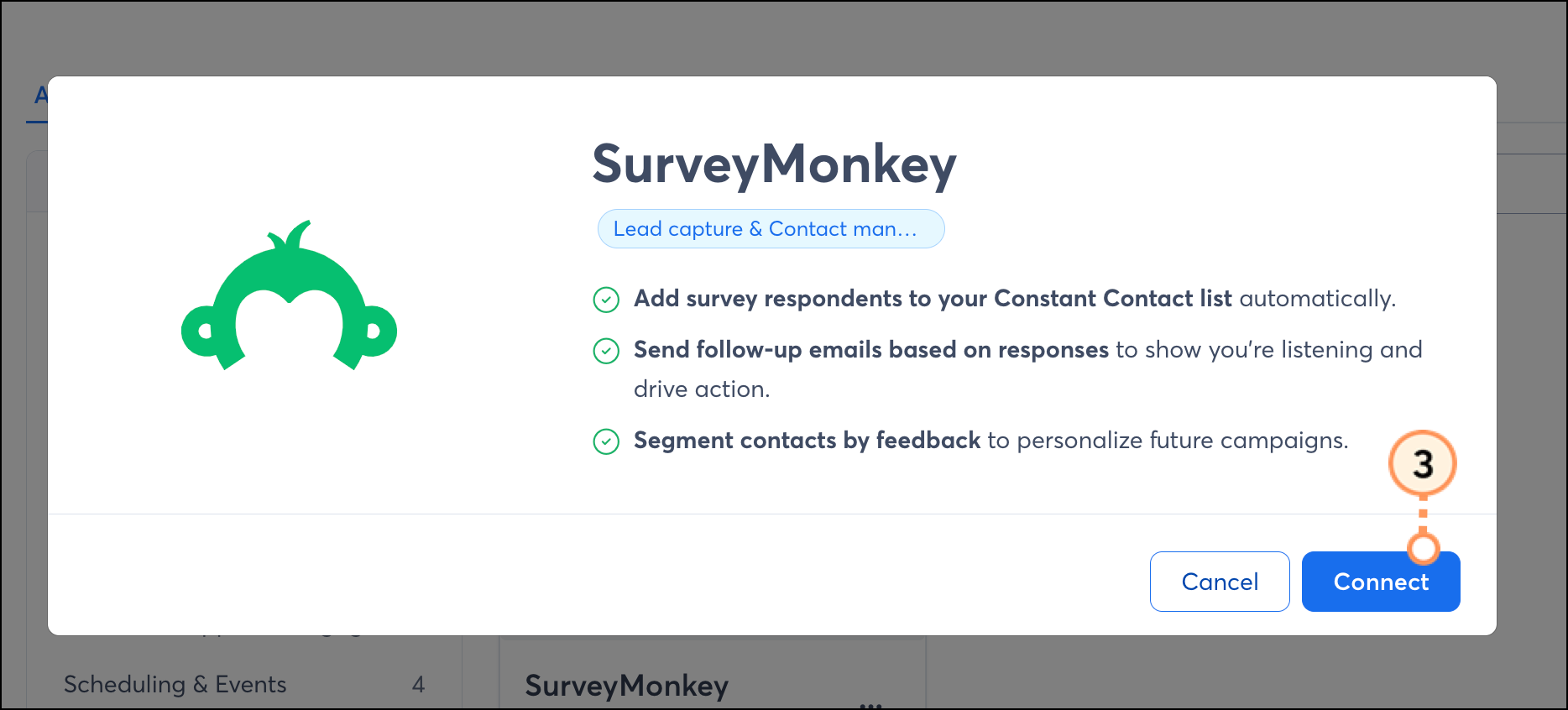
  3. Haga clic en Connect (Conectar).


  4. Introduzca la dirección de correo electrónico asociada a su cuenta de SurveyMonkey y luego haga clic en Next (Siguiente).

    Inicie sesión en la cuenta de SurveyMonkey.
     
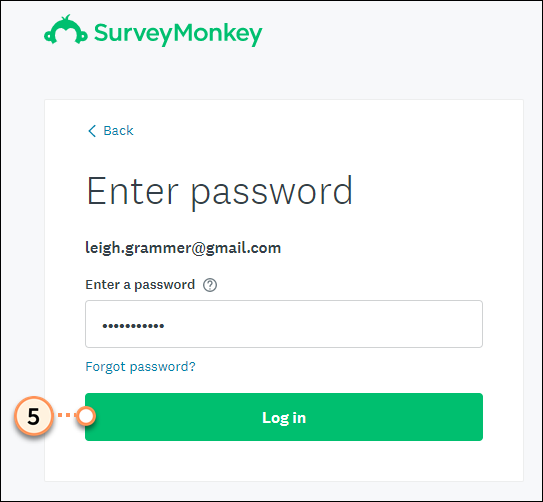
  5. Ingrese su contraseña y luego haga clic en Log In (Iniciar sesión).

    Inicie sesión en la cuenta de SurveyMonkey.
     
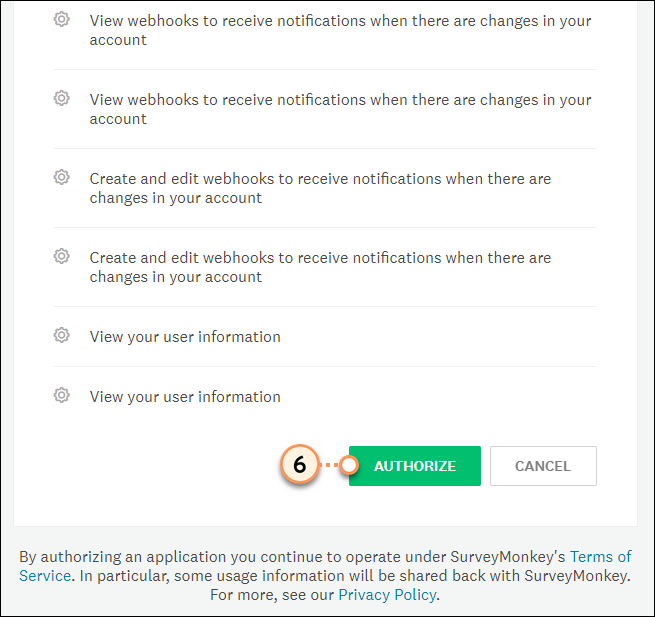
  6. Vaya a la parte inferior de la página y haga clic en Authorize (Autorizar).

    Autorice la integración de SurveyMonkey y CTCT.


Su cuenta de SurveyMonkey y su cuenta de Constant Contact ahora están conectadas. A continuación, sincronice sus contactos de SurveyMonkey con su cuenta de Constant Contact.


Importe contactos de SurveyMonkey a su cuenta de Constant Contact

Ícono de signo de exclamaciónImportante: Para importar contactos de SurveyMonkey a Constant Contact, sus contactos de SurveyMonkey deben estar almacenados en grupos de contacto de SurveyMonkey. El nombre del grupo de contactos dentro de SurveyMonkey se convertirá en el nombre de la lista de contactos en Constant Contact.


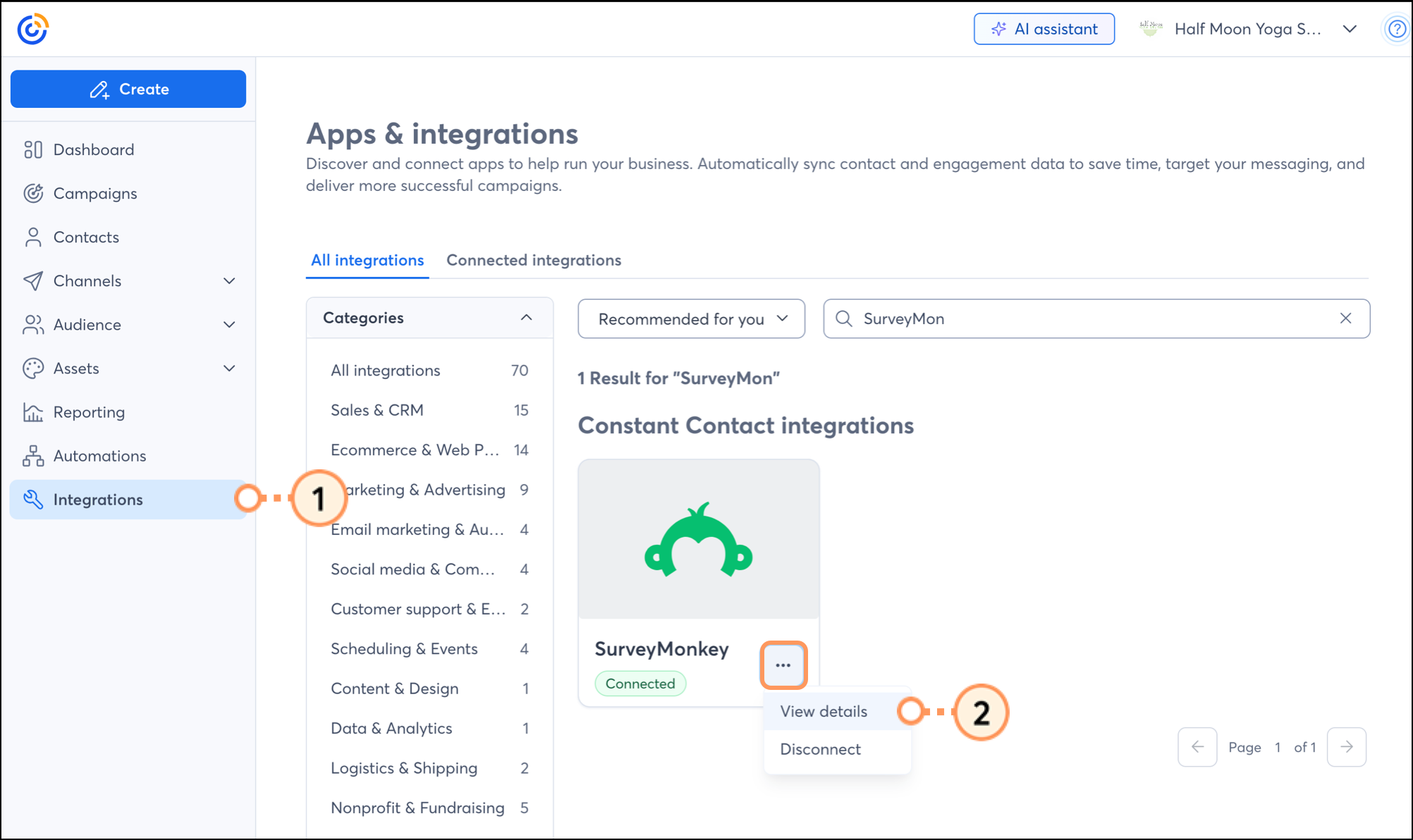
  1. Haga clic en Integrations (Integraciones).
  2. Busque la integración de SurveyMonkey o localícela en la pestaña "Connected Integrations" (Integraciones conectadas). Haga clic en los tres puntos en el bloque de SurveyMonkey y luego haga clic en View details (Ver detalles).


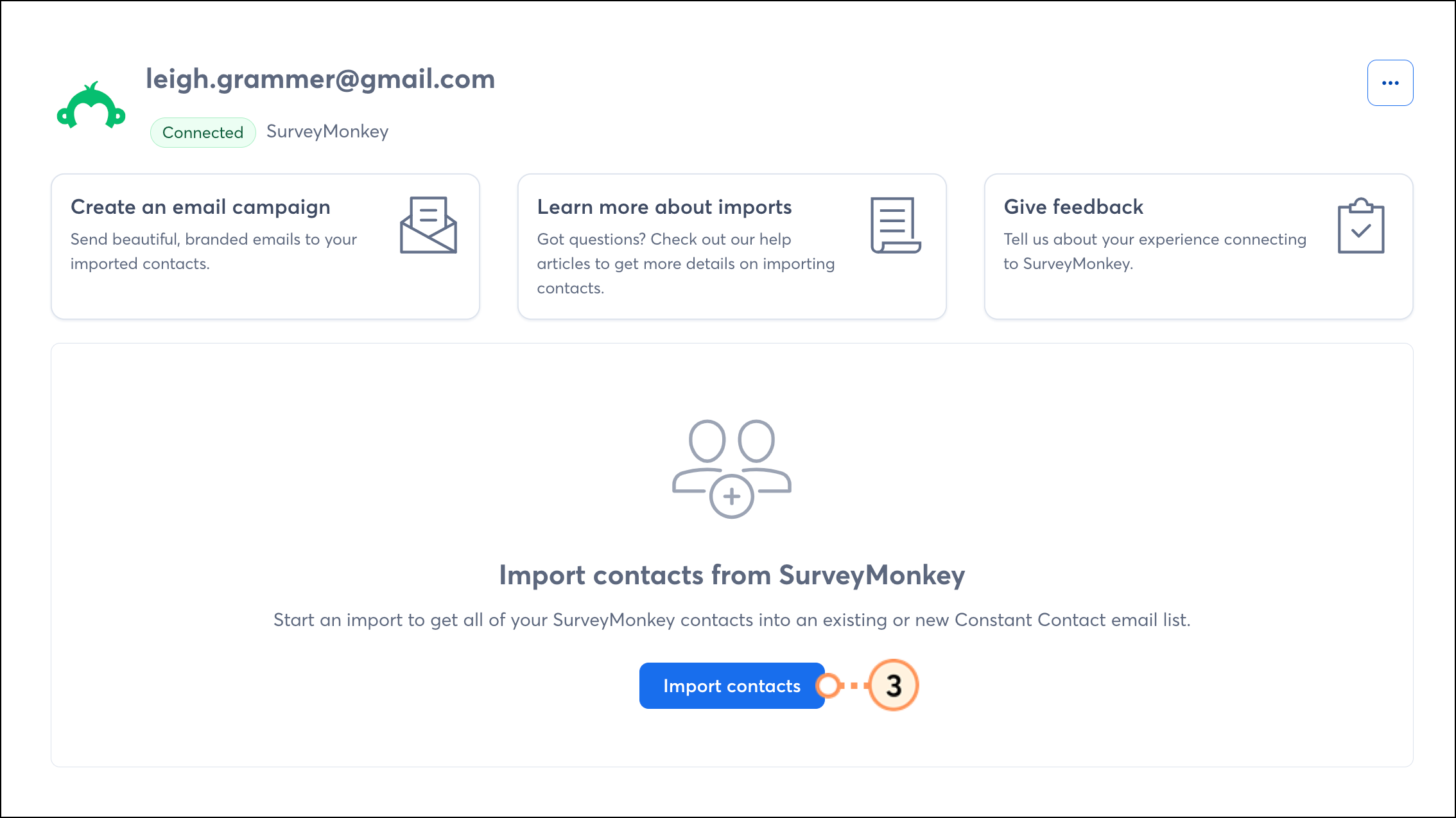
  3. Haga clic en Import Contacts (Importar contactos).


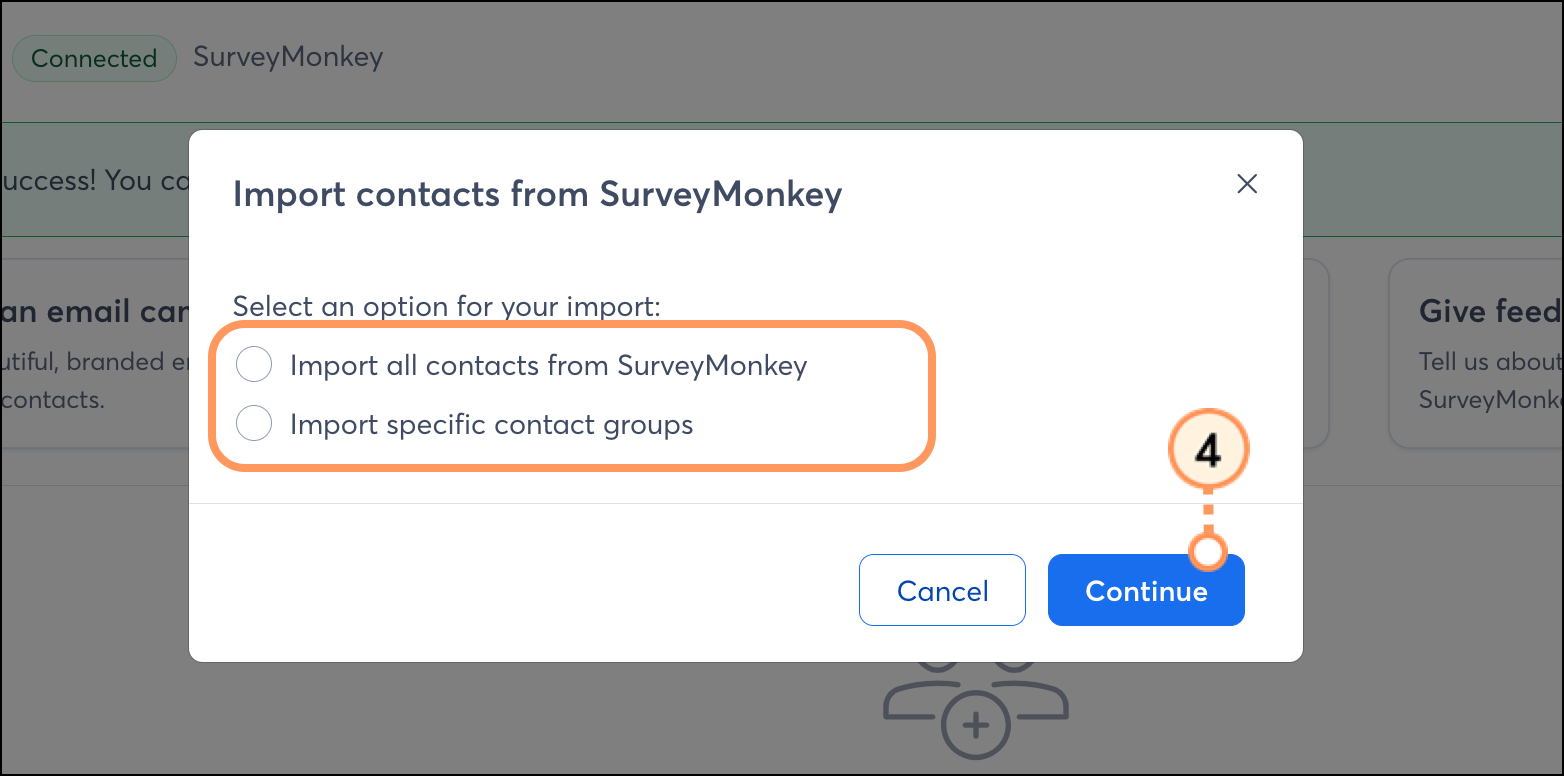
  4. Seleccione una opción de importación y luego haga clic en Continue (Continuar).


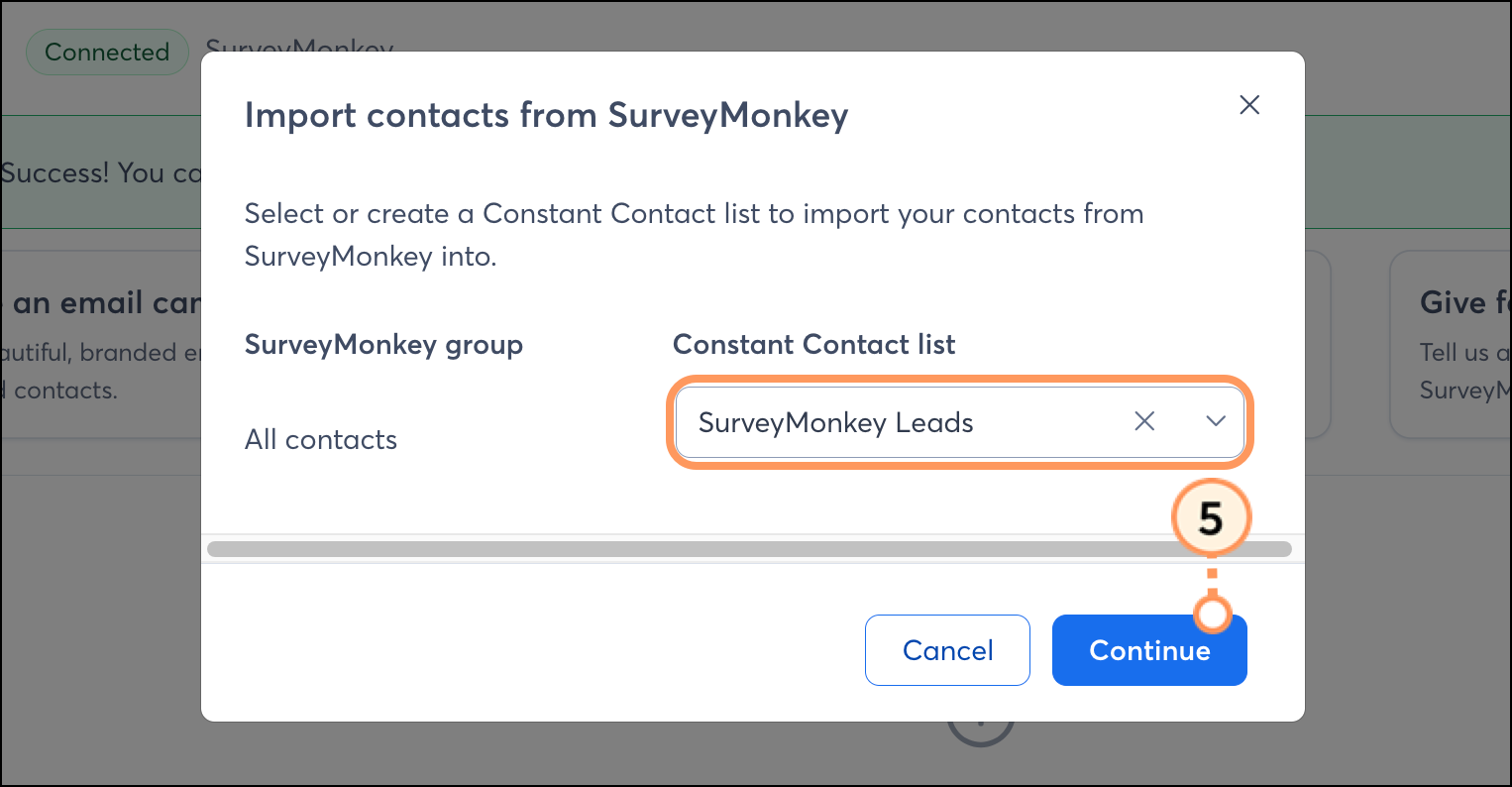
  5. Seleccione o cree una lista de Constant Contact para importar los contactos de SurveyMonkey y luego haga clic en Continue (Continuar).


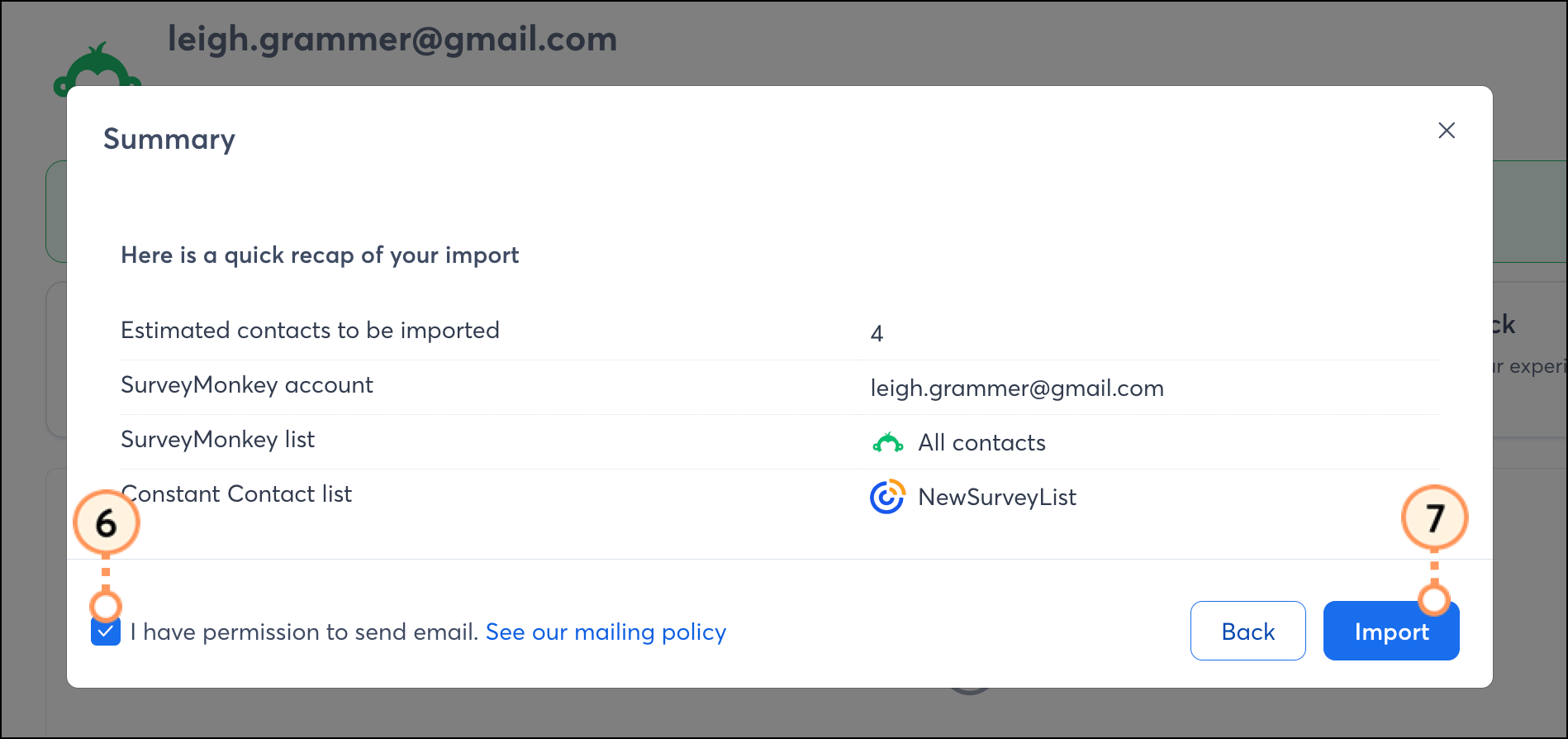
  6. Confirme que tiene permiso para enviar a sus contactos de SurveyMonkey.
  7. Revise el resumen de importación y haga clic en Import (Importar).


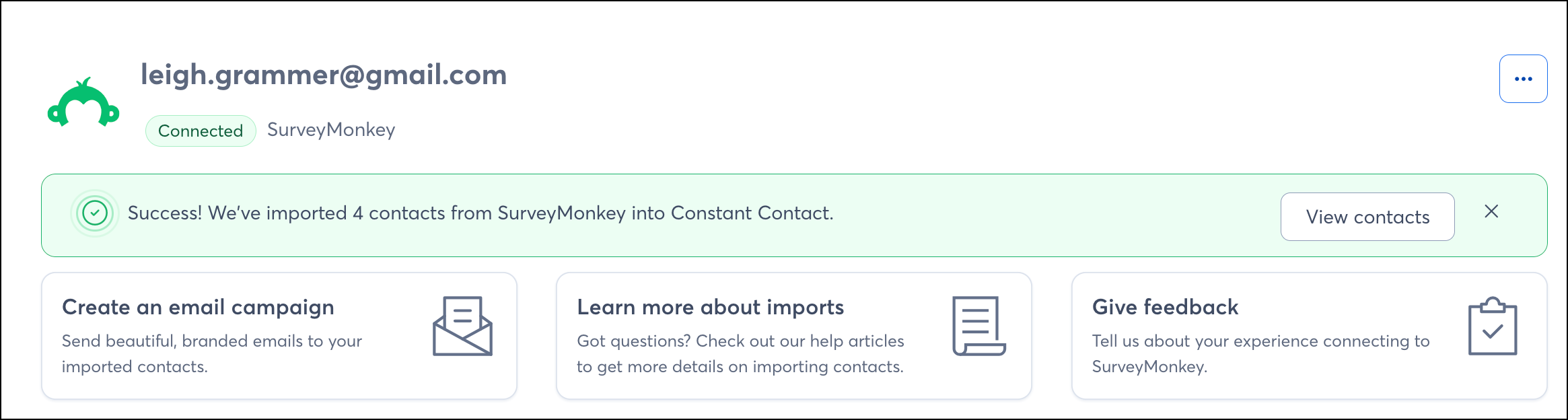
Cuando se complete la importación, aparecerá la siguiente pancarta en la parte superior del panel de SurveyMonkey.


Impulse su marketing con la integración de SurveyMonkey

Una vez que su cuenta de SurveyMonkey está sincronizada con Constant Contact, hay un par de maneras de utilizar la integración.
 

Cree un segmento de contacto personalizado

Al importar contactos de SurveyMonkey, puede elegir qué grupo de contactos le gustaría sincronizar en una lista de Constant Contact. Pero tal vez quiera segmentar esos contacto aun más para enviar mensajes específicos y direccionados. Puede hacerlo al crear un segmento personalizado de contactos.
 

Envíe comunicaciones automatizadas

Cree comunicaciones personalizadas automatizadas por correo electrónico y SMS para sus clientes con base en sus acciones, lo que incluye correos electrónicos de bienvenida, series de agradecimiento, solicitudes de revisión y mucho más.


Questions?

Ask the Community

Did this article answer your question?


Constant Contact Logo

Copyright © 2021 · Todos los derechos reservados · Constant Contact · Privacy Policy