Email and Digital Marketing
¿Cómo podemos ayudarlo?
Busca en nuestros artículos de ayuda, tutoriales de video y guías de inicio rápido

Podrás con esto. Podrás con nosotros. Encuentra rápidamente en nuestra Base de conocimientos las respuestas a tus preguntas sobre marketing por correo electrónico.

Copie un anuncio o un anuncio de suscripción de Facebook e Instagram

Article: 000033127
Updated: 7 de noviembre de 2025

Copie un anuncio para clientes potenciales de Facebook o un anuncio de Facebook e Instagram existentes para ahorrar tiempo creando una nueva campaña en redes

Copiar un anuncio existente en Facebook e Instagram o un Anuncio para clientes potenciales de Facebook le ahorra tiempo cuando desea crear un anuncio similar. Puede copiar tanto un anuncio que está activo y vigente como uno que ya ha finalizado. Las páginas de redes sociales, diseño, público y selección de presupuesto, se copian al próximo anuncio; de modo que solo debe retocar el contenido.
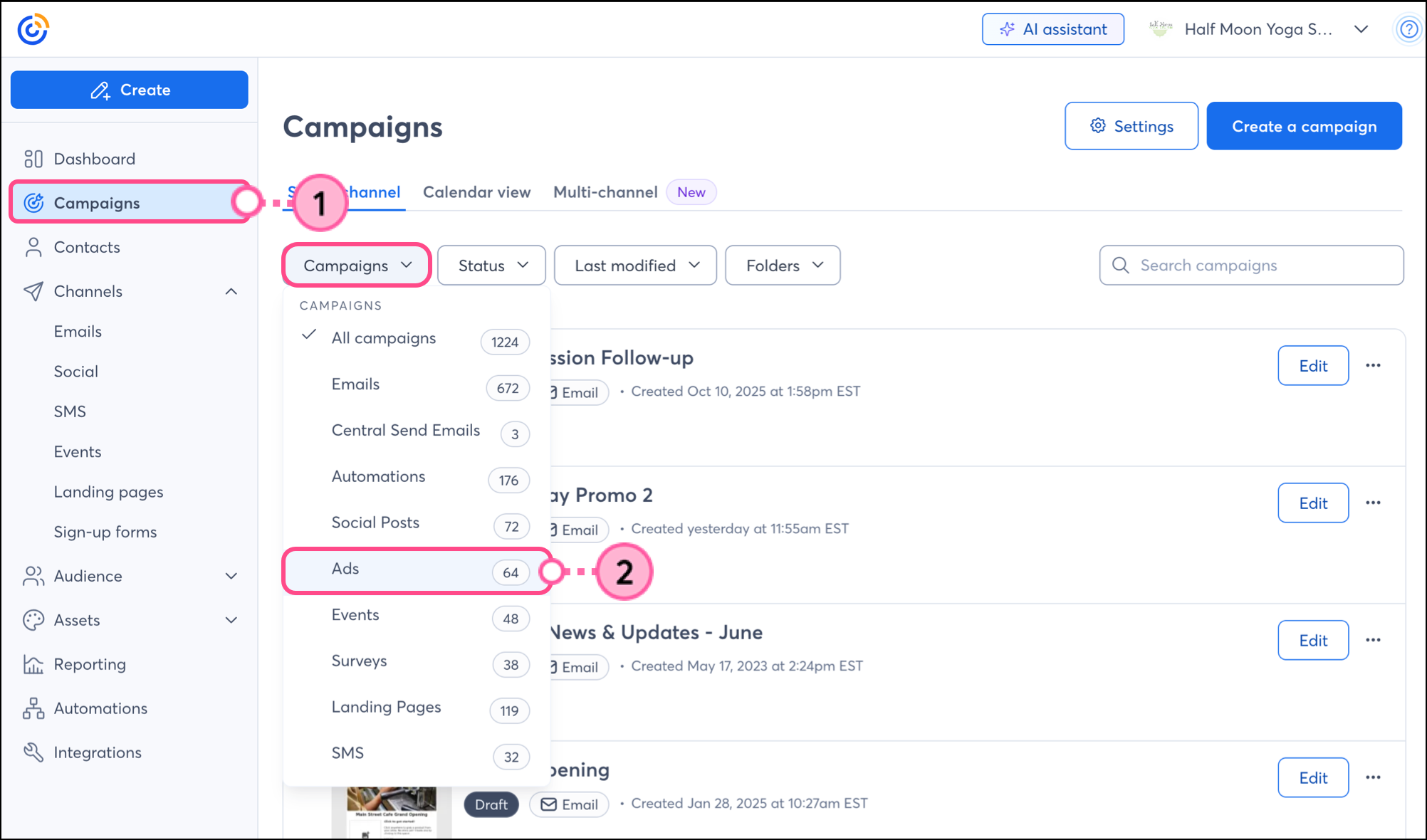
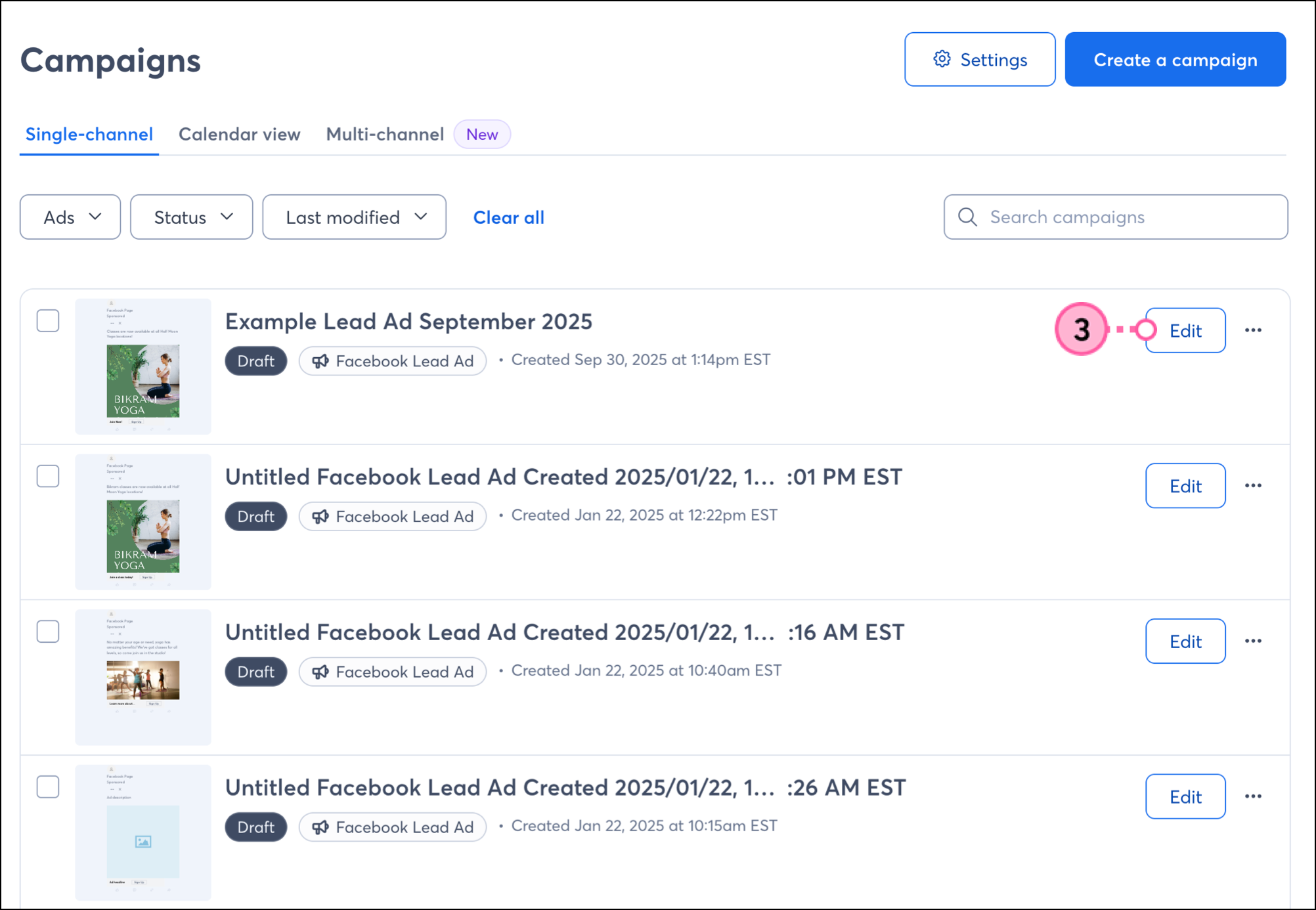
  1. Haga clic en Campaigns (Campañas).
  2. En la pestaña Single-Channel (Canal único), utilice el menú desplegable Campaigns (Campañas) para filtrar por anuncios.
    • Para ayudar a acotar la búsqueda, seleccione "Active" (Activas) o "Scheduled" (Programadas) en el menú desplegable Status (Estado).


  3. Junto al anuncio activo o programado, haga clic en Manage (Gestionar).

    Nota:
    Si su anuncio está guardado como un borrador, haga clic en Edit (Editar). El botón Copy (Copiar) está en la esquina superior derecha de la siguiente página.


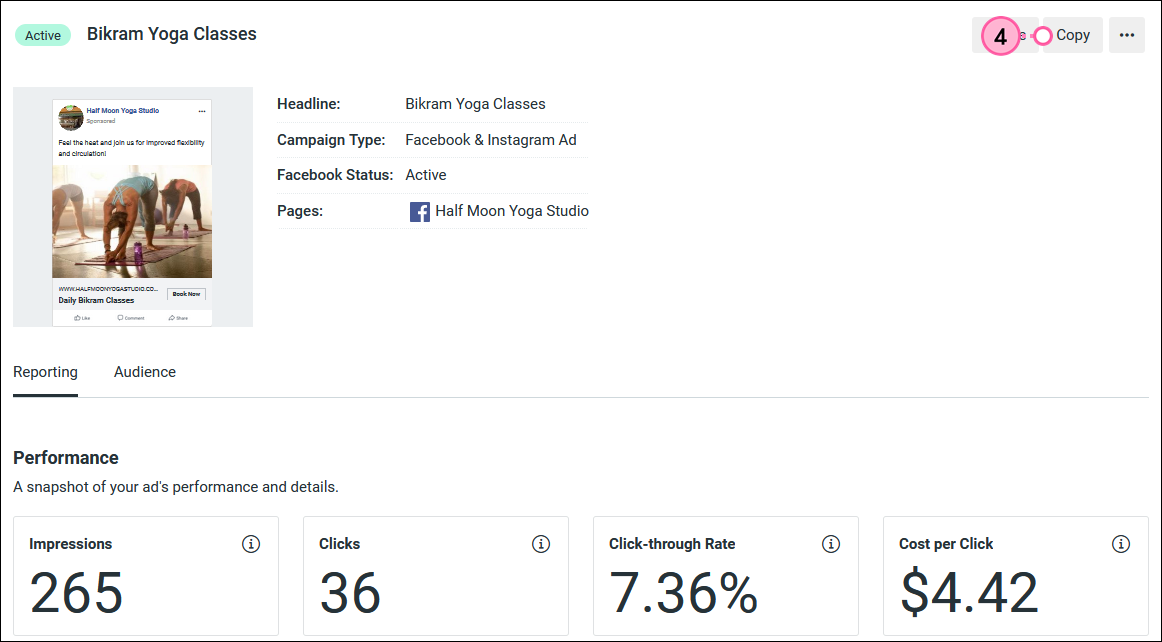
  4. En la esquina superior derecha, haga clic en Copy (Copiar).

    Página de detalles de los anuncios en Facebook e Instagram con el botón Copy (Copiar)
     
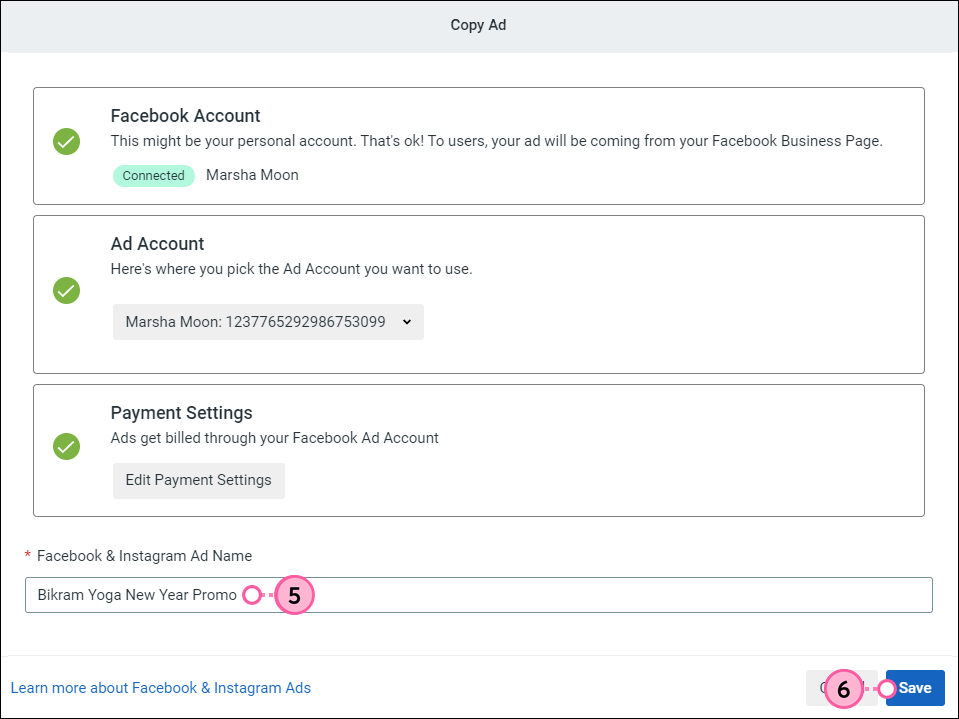
  5. Ponga a su anuncio un nombre único, para poder identificarlo luego en su cuenta.
  6. Haga clic en Save (Guardar).

    Copiar el anuncio superpuesto con la cuenta de Facebook conectada, la cuenta del anuncio seleccionada, la configuración de pago conectada, el campo del nombre del anuncio de Facebook e Instagram y el botón Save (Guardar)
     
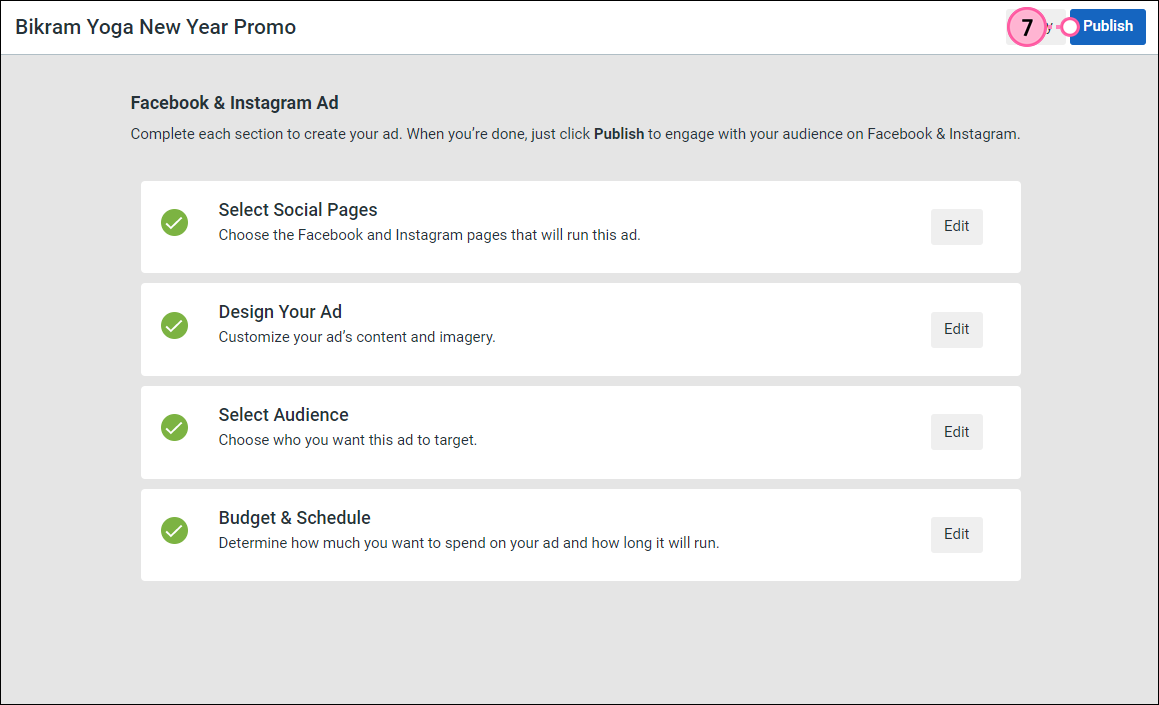
  7. Haga todos los cambios que desee a su selección de páginas de redes sociales, contenido del anuncio, público, presupuesto o cronograma y haga clic en Publicar

    Anuncio en Facebook e Instagram Seleccione la sección de páginas de redes sociales completa, la sección de diseño de su anuncio completa, la sección de selección del público completa, la sección de presupuesto y programación completa, y el botón Publish (Publicar)
     
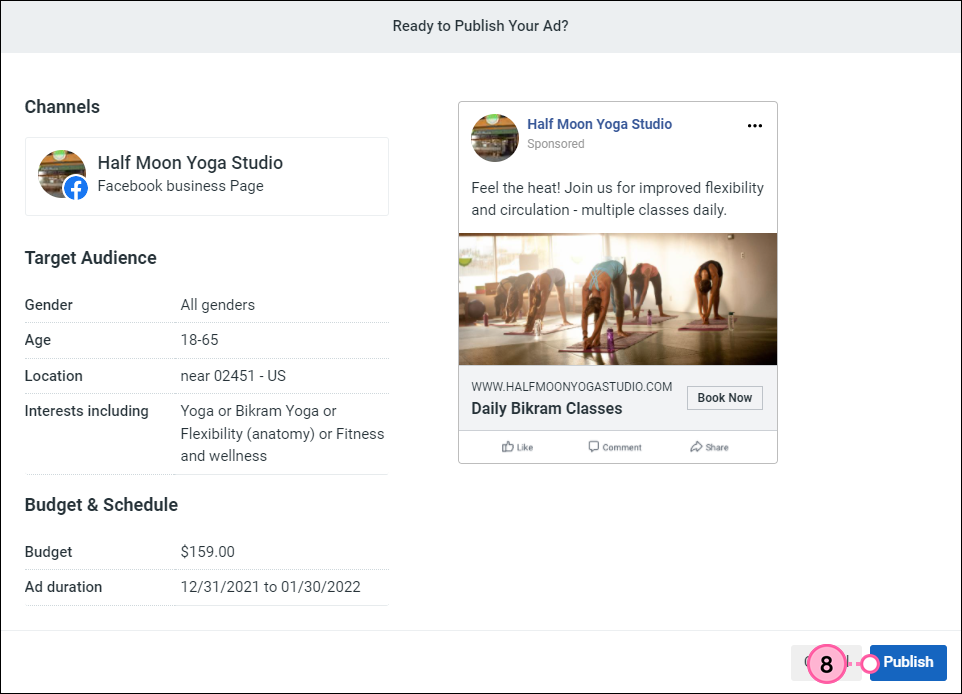
  8. Haga clic en Publish (Publicar). 

    ¿Preparado para publicar su anuncio? superposición con la vista previa del anuncio y el botón Publish (Publicar)
     

Al publicar un anuncio, este no aparece instantáneamente en Facebook o en Instagram. Primero debe pasar el proceso de revisión de anuncios de Facebook para asegurar que cumple con su política de contenido.

Luego de que su anuncio se active, espere un tiempo y luego revise el Informe de su aviso para clientes potenciales de Facebook o para avisos de Facebook e Instagram. El informe le muestra cuántas veces se mostró su anuncio a los usuarios de Facebook, cuántos usuarios hicieron clic en él o se registraron en su lista y el costo por clic o por nueva suscripción, según el presupuesto y el plazo de su anuncio.


Todos los enlaces que proporcionamos desde sitios que no son de Constant Contact o información sobre productos o servicios que no son de Constant Contact se proporcionan a modo de cortesía y no deben interpretarse como un respaldo de Constant Contact.


Questions?

Ask the Community

Did this article answer your question?


Constant Contact Logo

Copyright © 2021 · Todos los derechos reservados · Constant Contact · Privacy Policy