Email and Digital Marketing
¿Cómo podemos ayudarlo?
Busca en nuestros artículos de ayuda, tutoriales de video y guías de inicio rápido

Podrás con esto. Podrás con nosotros. Encuentra rápidamente en nuestra Base de conocimientos las respuestas a tus preguntas sobre marketing por correo electrónico.

Agrega un menú de enlaces a tu correo electrónico

Article: 000023730
Updated: 5 de mayo de 2026

Crea una barra de navegación horizontal en un correo electrónico utilizando un bloque de diseño de cinco columnas.

Las barras de menú son excelentes para organizar varios vínculos, especialmente si desea que cada vínculo tenga la misma prominencia en su mensaje de correo. Un bloque de diseño de cinco columnas proporciona un espaciado uniforme entre los elementos del menú. Cuando se visualiza el correo electrónico en un ordenador de escritorio, la barra de menú se muestra horizontalmente, y puede elegir cómo desea que se apilen los elementos del menúcuando se visualiza en un dispositivo móvil.


Qué hacer y qué no hacer

En su mejor expresión, los menús de navegación evocan su imagen de marca dando a su mensaje de correo el mismo estilo y aspecto que su sitio web. Cuando están mal diseñados, son una distracción y compiten con su llamada de atención. Si desea crear una barra de menú eficaz, siga estas recomendaciones de diseño:

Qué hacer:

La barra de menú debe ser breve y estar relacionada con el contenido del correo electrónico:

  • Relacione la navegación con la llamada a la acción: puede recrear su menú de sitio web completo, pero puede distraer de su mensaje principal o de la llamada a la acción a algunos de sus contactos. En su lugar, busca enlaces en tu sitio web que estén relacionados con tu llamada a la acción o que la complementen con información adicional. 
  • Habilitar "Click Segmentation" (Segmentación con un clic): si tiene varios vínculos en su mensaje de correo, la segmentación con un clic le permite agregar los contactos que hacen clic en un enlace específico a una lista de contactos de su elección. Cuando sepa qué contactos están interesados, puede enviarles más correos electrónicos específicos más tarde.
  • Utilice un enlace que le lleve un paso más allá - Pierde parte de su audiencia con cada clic necesario para ir del punto A al punto B, así que asegúrese de enlazar al contenido más relevante. Por ejemplo, si quieres que tus lectores vean tu información de contacto, no enlaces a tu página web principal. En su lugar, enlace directamente a la página donde su información de contacto se muestra de forma destacada.


Qué no hacer:

Es tentador agregar una barra de menú para capturar todos los contactos que no están interesados en su llamada de atención, pero forzar algo para todos en sus correos electrónicos le da una falsa sensación de participación. Es mejor enviar correos electrónicos personalizados a los contactos a quienes les interesa el contenido específico, para que tu mensaje no se pierda y obtengas una visión muy clara de la interacción con tu correo electrónico.

  • No compita con su llamada a la acción: si su informe de clics le está diciendo que usted está obteniendo un montón de clics, podría pensar que es porque tiene una excelente llamada a la acción, pero cuando observa más de cerca, es su menú el que está recibiendo toda la atención. Solo agregue vínculos si dan una imagen más completa de su contenido principal y de la llamada a la acción. También puedes intentar cambiar la posición de la barra de menú para que se sitúe en la parte inferior del correo electrónico en lugar de en la parte superior.
  • No recree la navegación de su sitio web: es la apariencia y el diseño de su sitio web lo que está buscando, ¡así que no reinvente la rueda agregando todo el contenido! En lugar de ello, seleccione algunos de sus vínculos más importantes, especialmente si se relacionan con el contenido del mensaje de correo, y no incluya lo demás.
  • No utilice barras de doble nivel: Agregar varias barras de menú ocupa mucho espacio en la pantalla de los dispositivos móviles y puede provocar un desplazamiento innecesario para llegar a su llamada a la acción principal. En cambio, reduce tus opciones para que tu llamada a la acción no quede relegada al final de tu correo electrónico.


¿Sabía que…?¿Sabía que…? Si no está seguro acerca de cómo iniciar la segmentación de su lista de contactos en diferentes audiencias, ¡la segmentación con un clic puede ayudar!Te permite añadir a una lista personalizada los contactos que hagan clic en botones, enlaces o imágenes específicas, para que puedas enviarles contenido más específico la próxima vez.


Crear una barra de menú

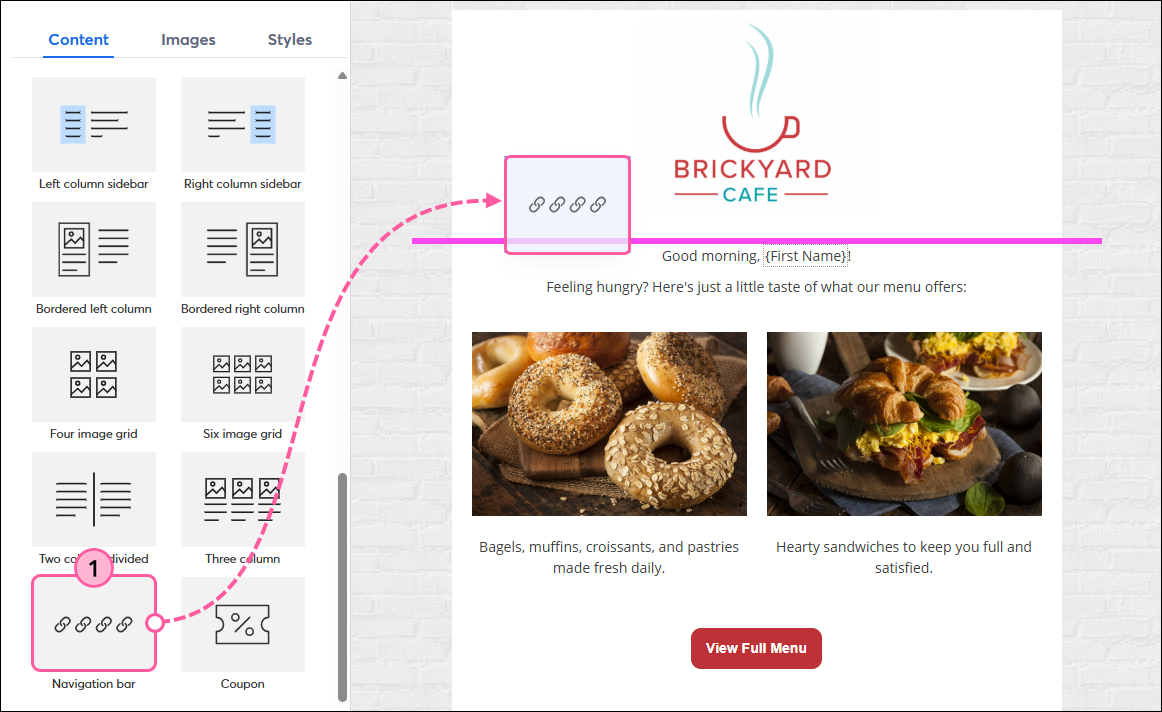
  1. Desde la pestañaContenido, desplácese hacia abajo hasta la sección Diseños y arrastre un bloque de barra de navegación a su plantilla.

    Pestaña de contenido, arrastrar y soltar el bloque de diseño de la barra de navegación en la plantilla.
     
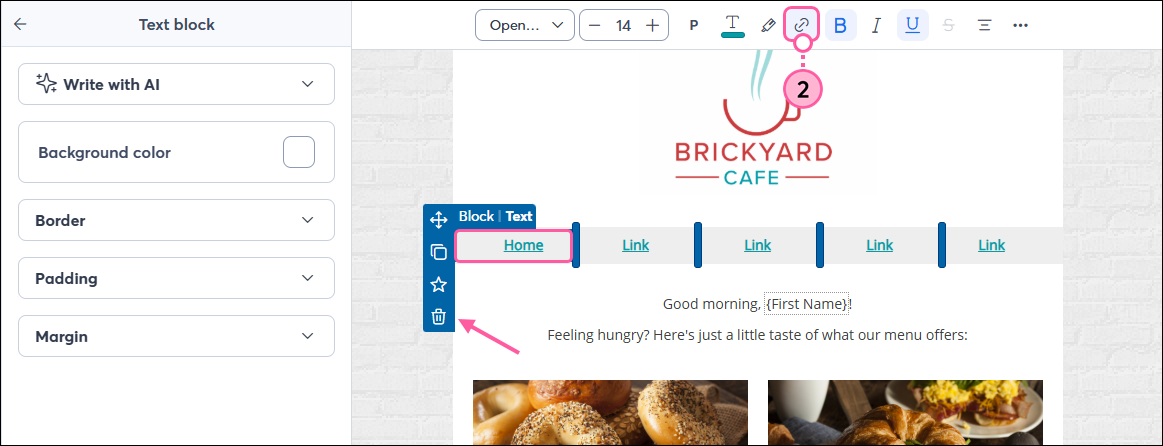
  2. Haz clic en cada enlace del menú y haz clic en el icono Enlace para agregar la URL de cada. Puede cambiar el texto del vínculo al mismo tiempo que agrega la URL.
    Nota: Si no necesita los cinco elementos del menú, puede eliminar columnas haciendo clic en el icono de la papelera.

    Barra de herramientas de texto con botón Link (Vincular) destacado e ícono de papelera de reciclaje
     
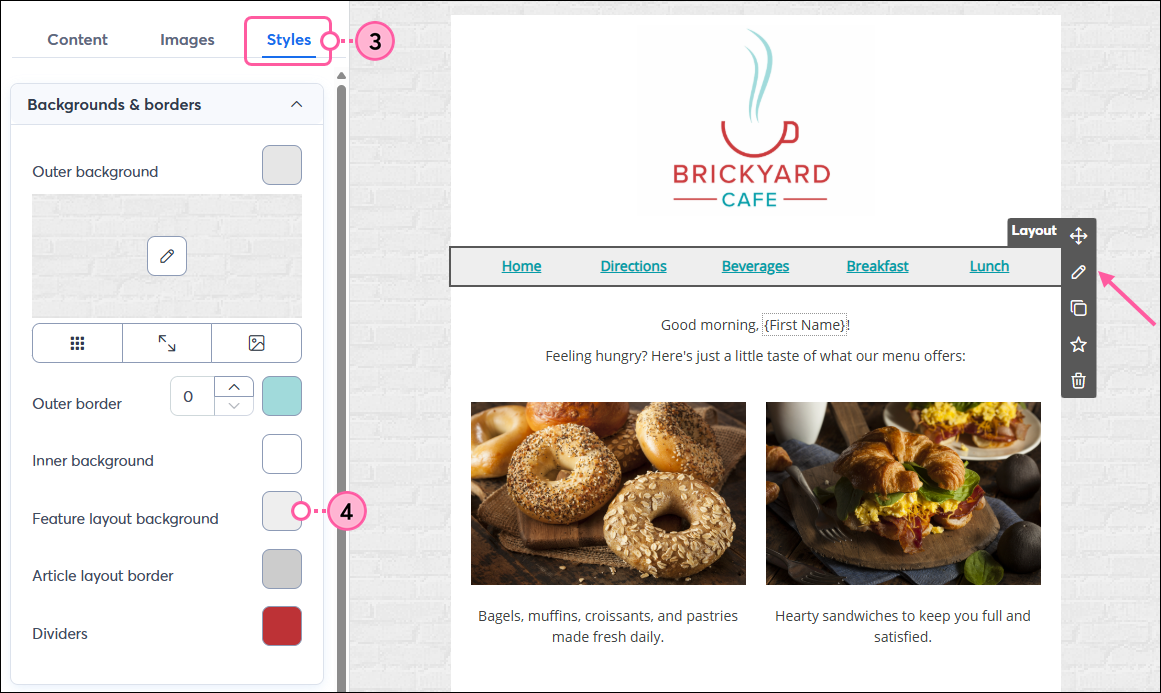
  3. Haz clic en la pestañaEstilos .
  4. (Opcional) El color de fondo de la barra de navegación se controla mediante la opción Fondo del diseño de característicasen Fondos. & bordes sección. También puedes cambiar el color de fondo de la barra de menú por separado haciendo clic en el icono del lápiz si no quieres afectar al resto de tu plantilla.

    Pestaña Estilos, Muestra de color de fondo del diseño de características e icono de lápiz de diseño
     
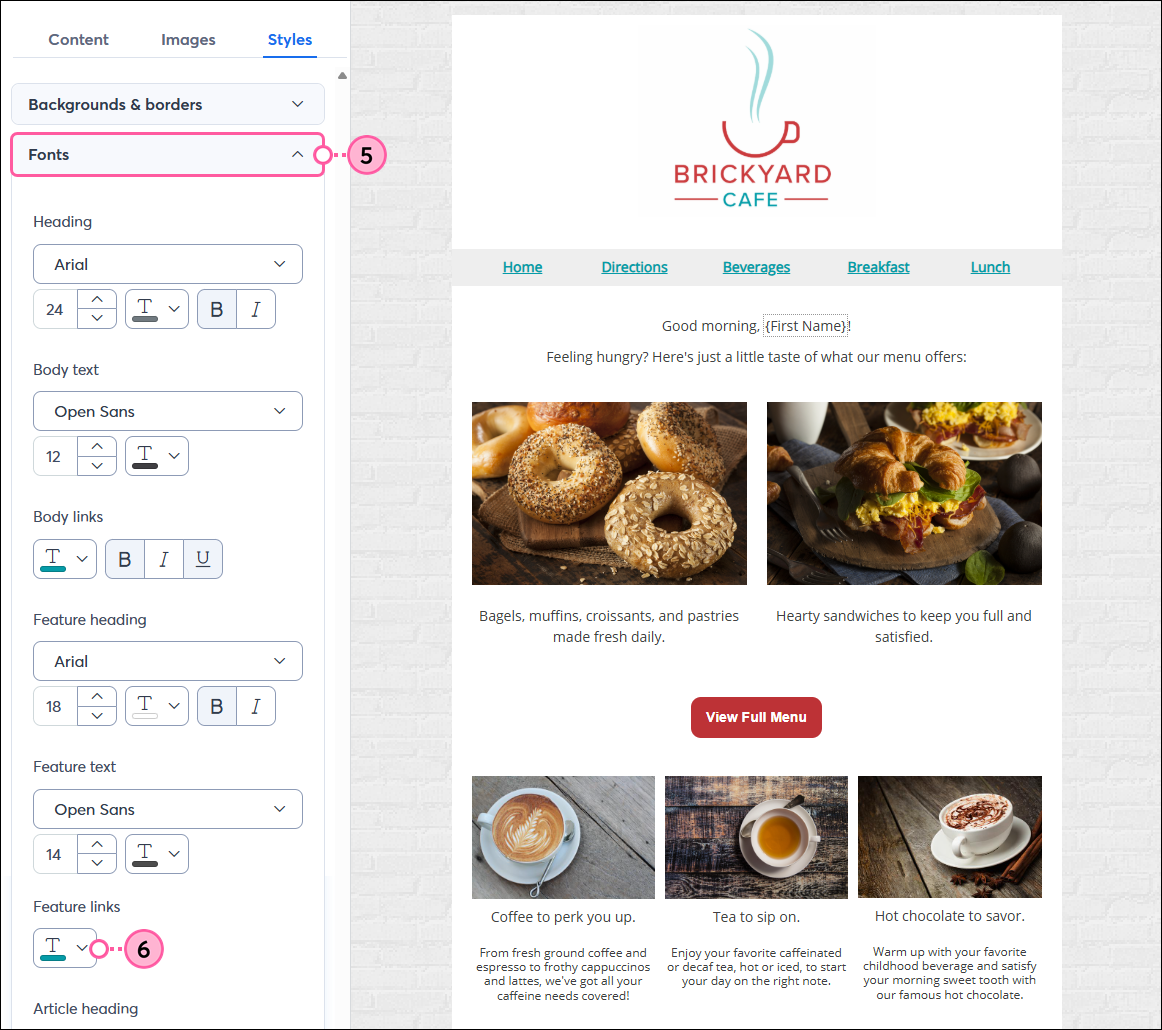
  5. Haga clic para expandir la sección Fonts (Fuentes).
  6. El color del enlace de la barra de navegación se controla mediante la opciónEnlaces de características .

    Pestaña Estilos, sección Fuentes expandida y opción Enlaces de características


Questions?

Ask the Community

Did this article answer your question?


Constant Contact Logo

Copyright © 2021 · Todos los derechos reservados · Constant Contact · Privacy Policy