Constant Contact utiliza cookies para fines de autenticación, para una navegación más eficiente en el sitio y para proporcionar informes más precisos. Si no ha habilitado las cookies en su navegador, le explicamos cómo puede hacerlo:
Chrome
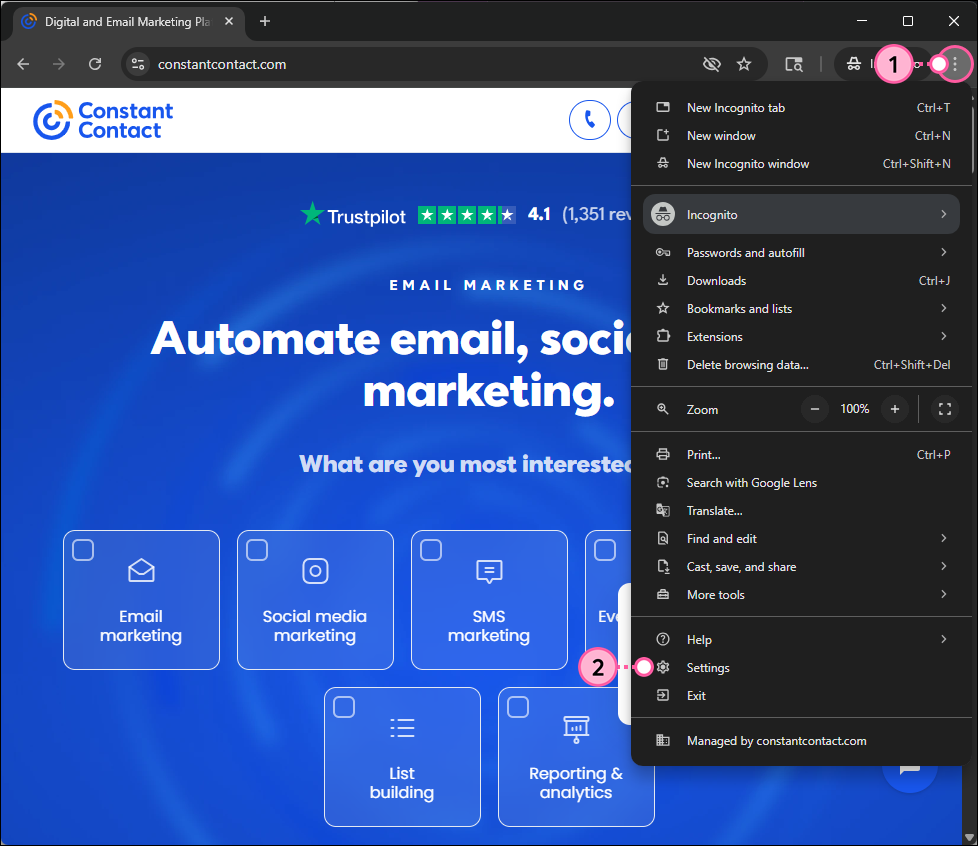
- Haga clic en el botón del menú Customize and control Google Chrome (Personalizar y administrar Google Chrome) que se encuentra en la esquina superior derecha del navegador.
- Haga clic en la opción "Settings" (Configuración).
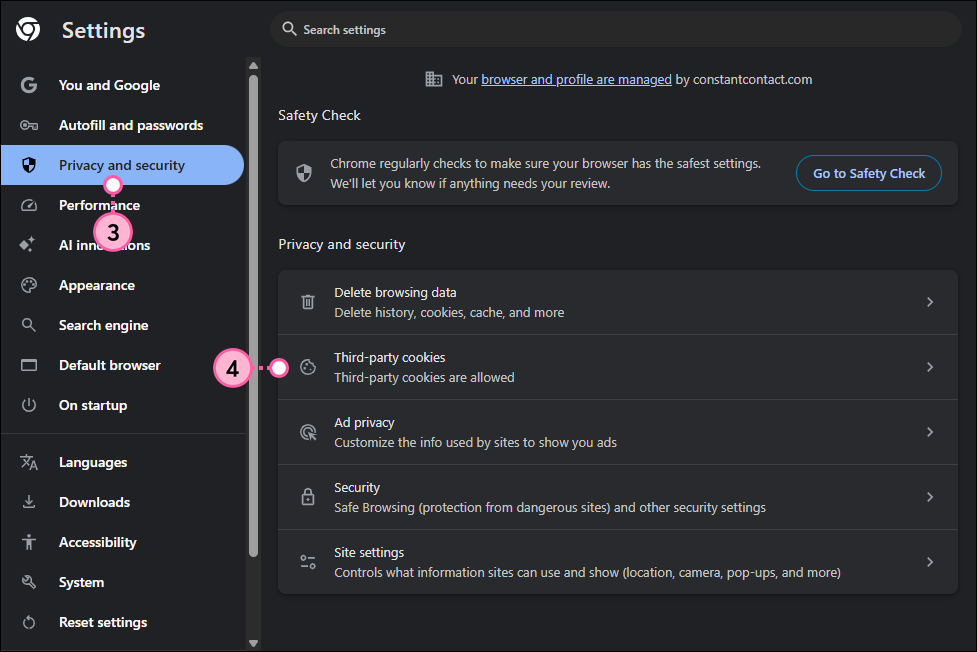
- En el menú Settings (Configuración) de la izquierda, haga clic en Privacy and Security (Privacidad y seguridad).
- Haga clic en la opción Third-party cookies (Cookies de terceros).
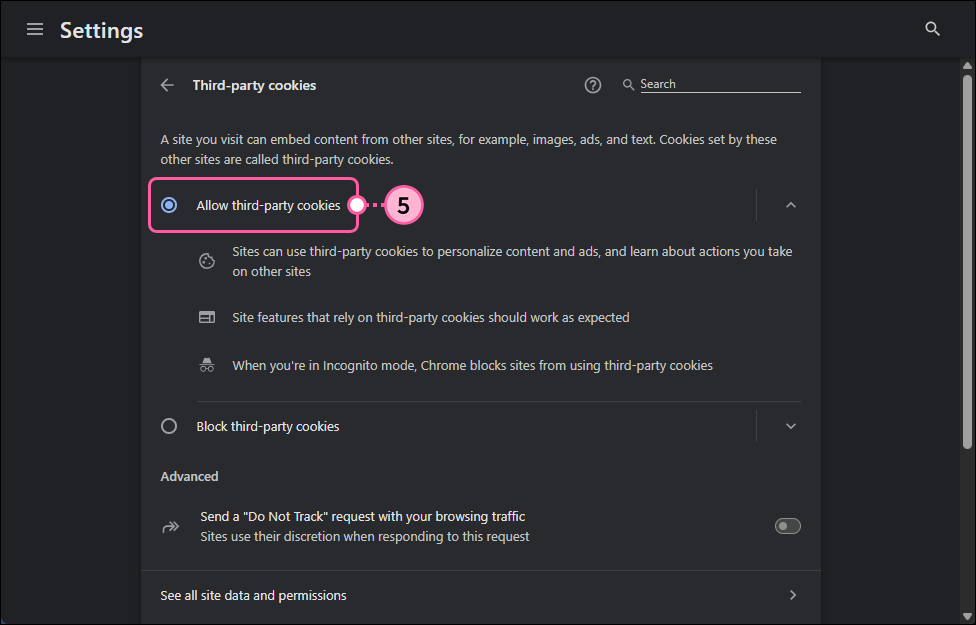
- Seleccione la opción "Allow third-party cookies" (Permitir cookies de terceros).
Para obtener más ayuda con Chrome, haga clic en "Help" (Ayuda) en el menú del navegador o consulte el Soporte de Google.
Edge
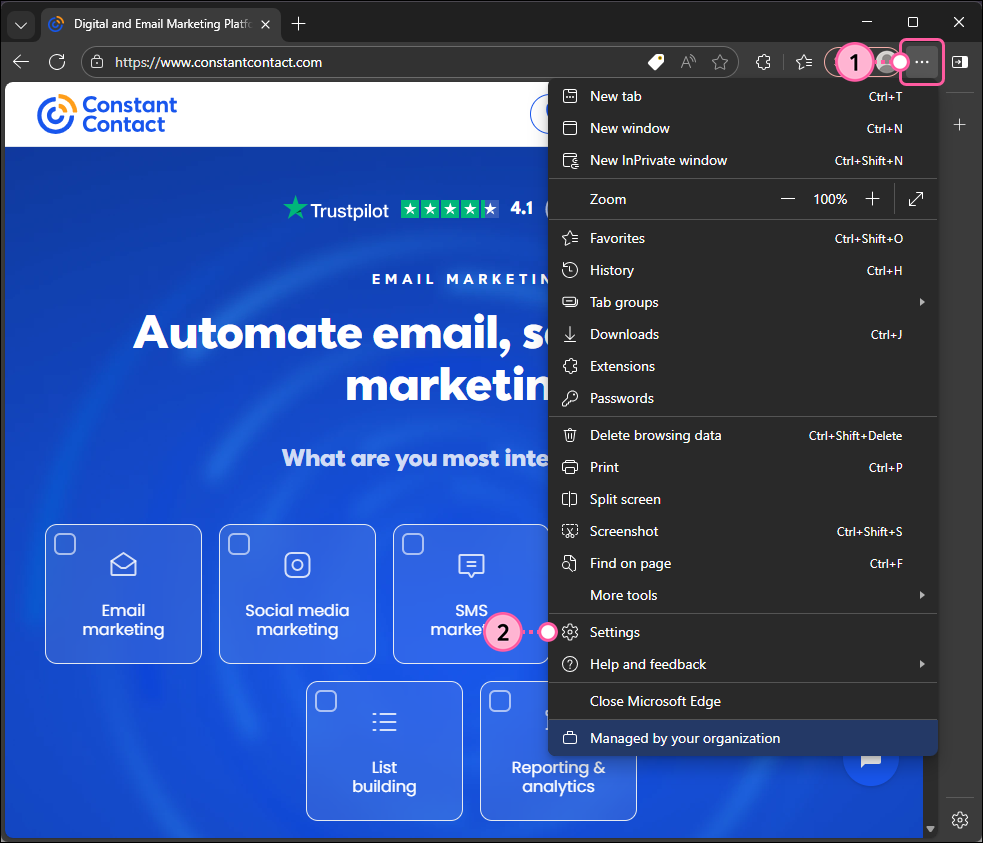
- Haga clic en el botón Settings and more (Configuración y más) que se encuentra en la esquina superior derecha del navegador.
- Seleccione la opción Settings (Configuración).
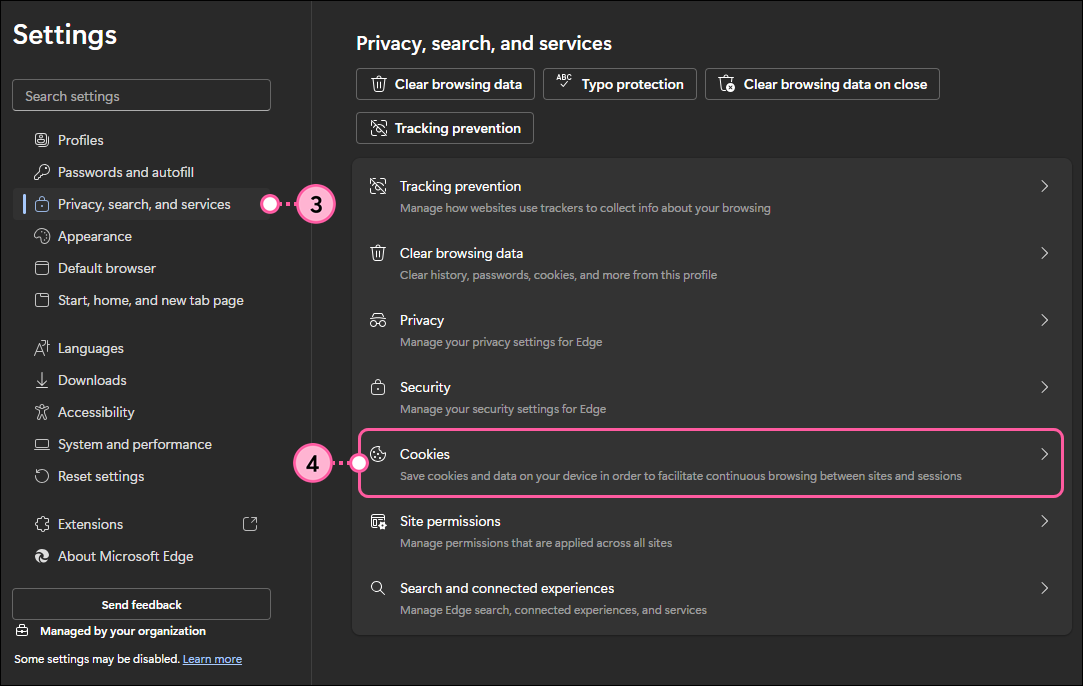
- En el menú Settings (Configuración) de la izquierda, haga clic en Privacy, search and services (Privacidad, búsqueda y servicios).
- Haga clic en la opción Cookies.
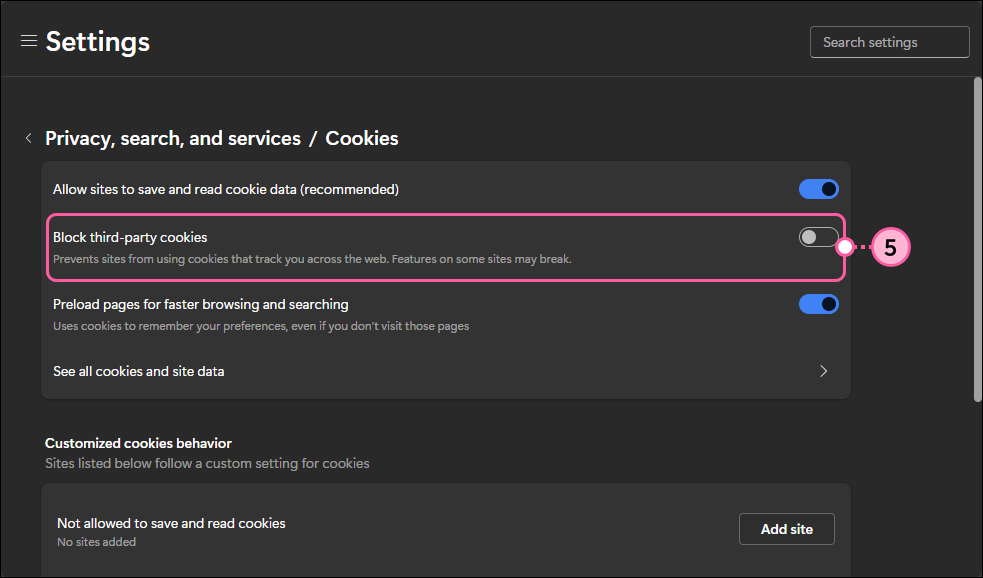
- Haga clic en el alternador junto al bloque de la opción Third-party cookies (Cookies de terceros) para deshabilitarla.
Para obtener más ayuda con Edge, haga clic en Help & Support (Ayuda y asistencia) > Help (Ayuda) en el menú del navegador o consulte el Soporte de Microsoft.
Firefox
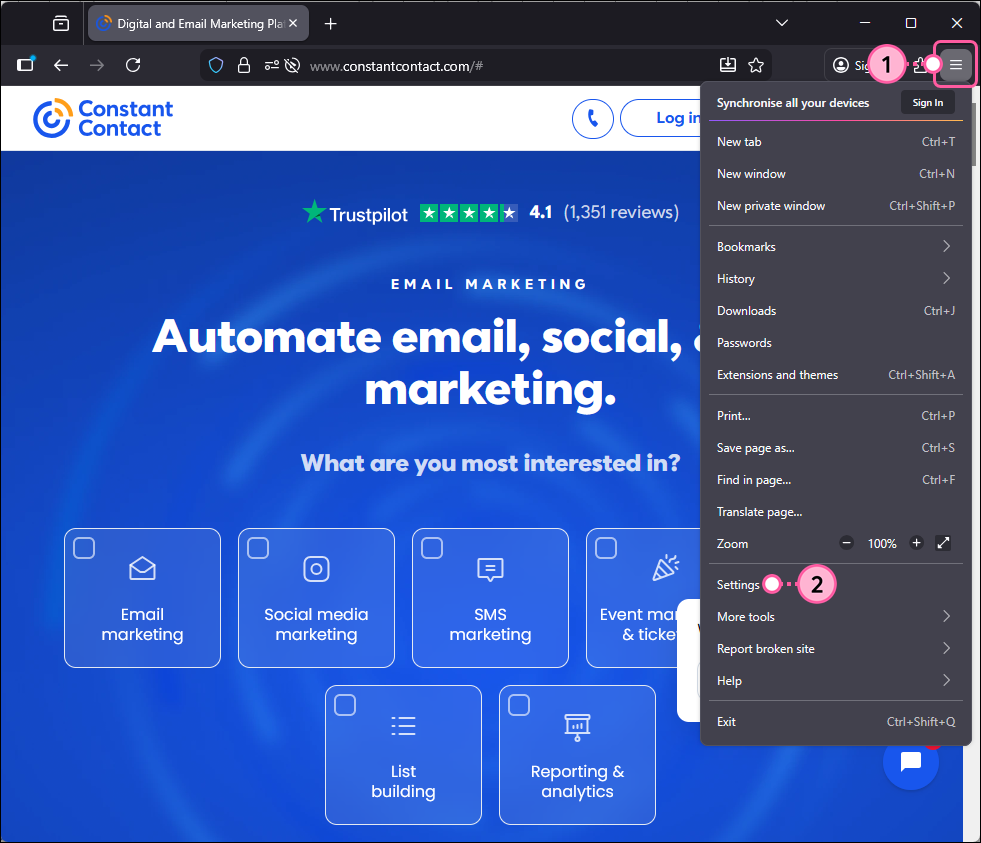
- Haga clic en el botón Open application menu (Abrir menú de la aplicación) que se encuentra en la esquina superior derecha del navegador.
- Haga clic en la opción Settings (Configuración).
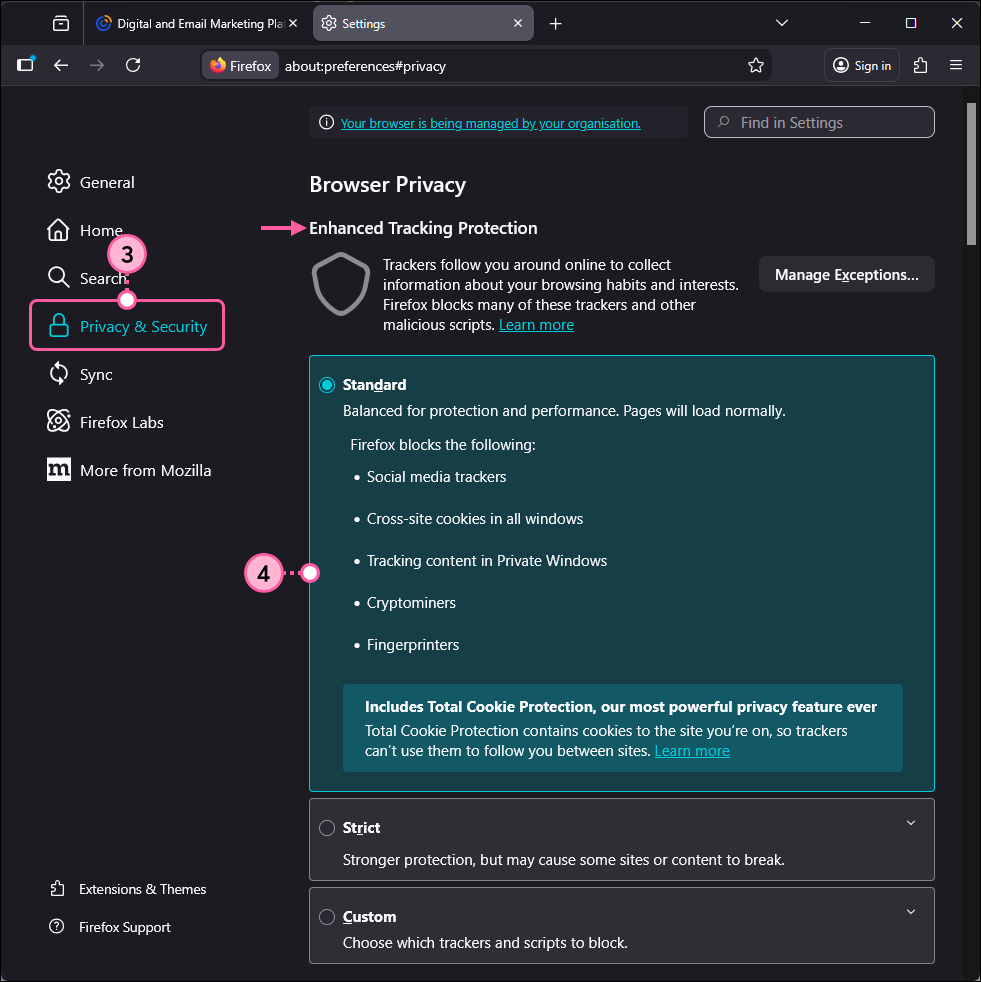
- Haga clic en Privacy & Security (Privacidad y seguridad).
- En la sección Enhanced Tracking Protection (Protección de rastreo mejorada), seleccione la opción "Standard" (Estándar).
Para obtener más ayuda con Firefox, haga clic en "Help" (Ayuda) en el menú del navegador o consulte el Soporte de Mozilla.
Opera
- Haga clic en el logotipo de Opera que se encuentra en la esquina superior izquierda del navegador.
- Haga clic en la opción Settings (Configuración).
- En el menú de la izquierda, haga clic en Privacy and Security (Privacidad y Seguridad).
- Desplácese hacia abajo hasta la sección Privacy & security (Privacidad y seguridad) y haga clic en la opción Third-party cookies (Cookies de terceros).
- Seleccione la opción "Allow third-party cookies" (Permitir cookies de terceros).
Para recibir más ayuda con Opera, consulte el Soporte de Opera.
Safari
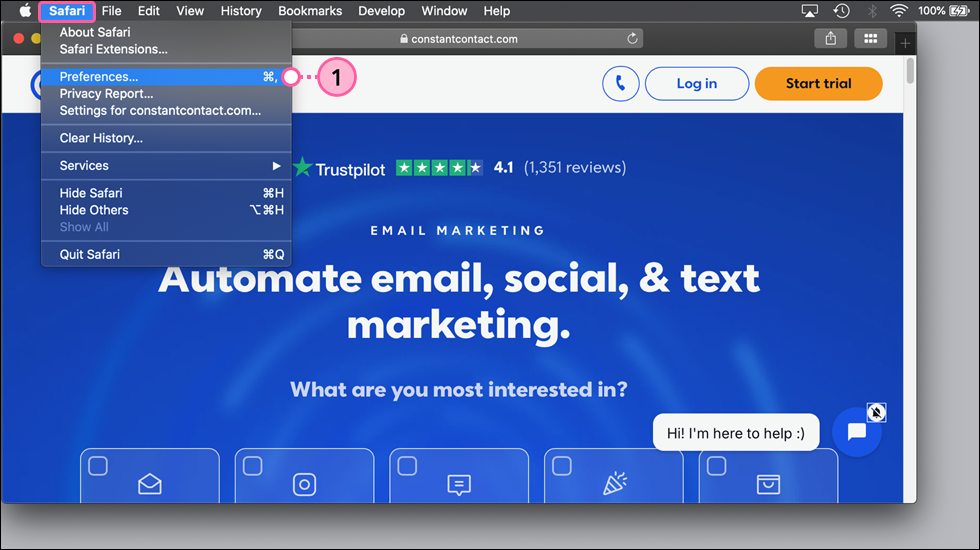
- Haga clic en Safari > Preferences (Preferencias).
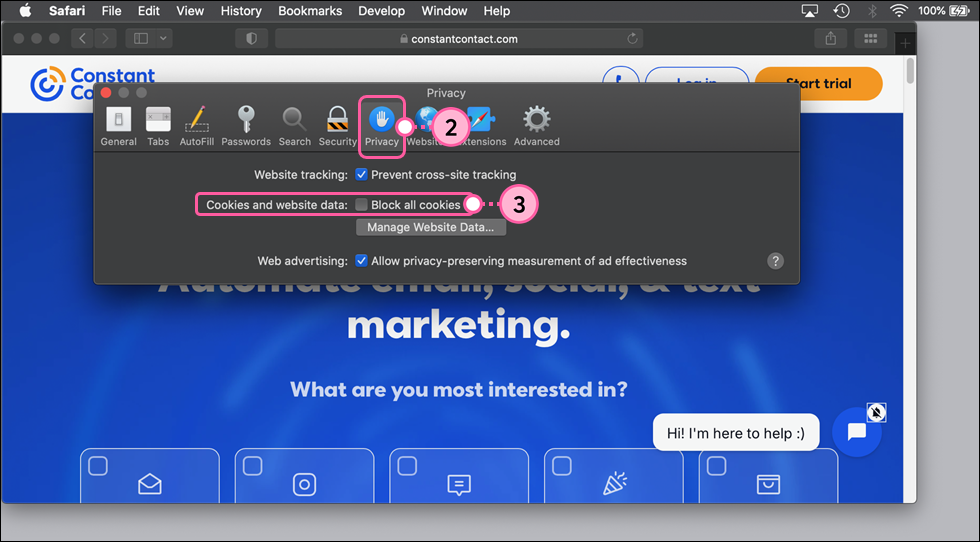
- Haga clic en la pestaña Privacy (Privacidad).
- En la sección "Cookies and website data" (Cookies y datos del sitio web), asegúrese de que la opción "Block all cookies" (Bloquear todas las cookies) esté desmarcada.
Para obtener más ayuda con Safari, haga clic en "Help" (Ayuda) en el menú del navegador o consulte el Soporte de Apple.
Todo enlace que proporcionemos a sitios que no sean de Constant Contact, así como cualquier información sobre productos o servicios que no sean de Constant Contact, se facilita como cortesía y no debe interpretarse como un aval por parte de Constant Contact.
